Instalation et configuration du routeur Wifi 7: le TP-Link BE7200
Introduction
Mon routeur Netgear vieux de 11 ans a subitement décidé de me laisser en plan. J’ai choisi un routeur de la marque TP-Link (chinois…) proposé au prix de 129.- CHF. A ce prix, j’ai ajouté un autre routeur TP-Link à 14.90 CHF qui servira de backup (on en reparlera dans un autre article).
Présentation de la bestiole
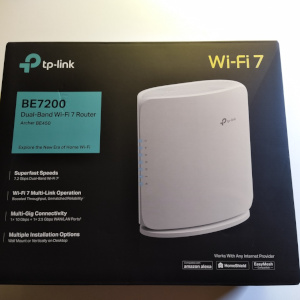
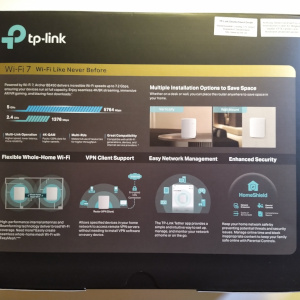
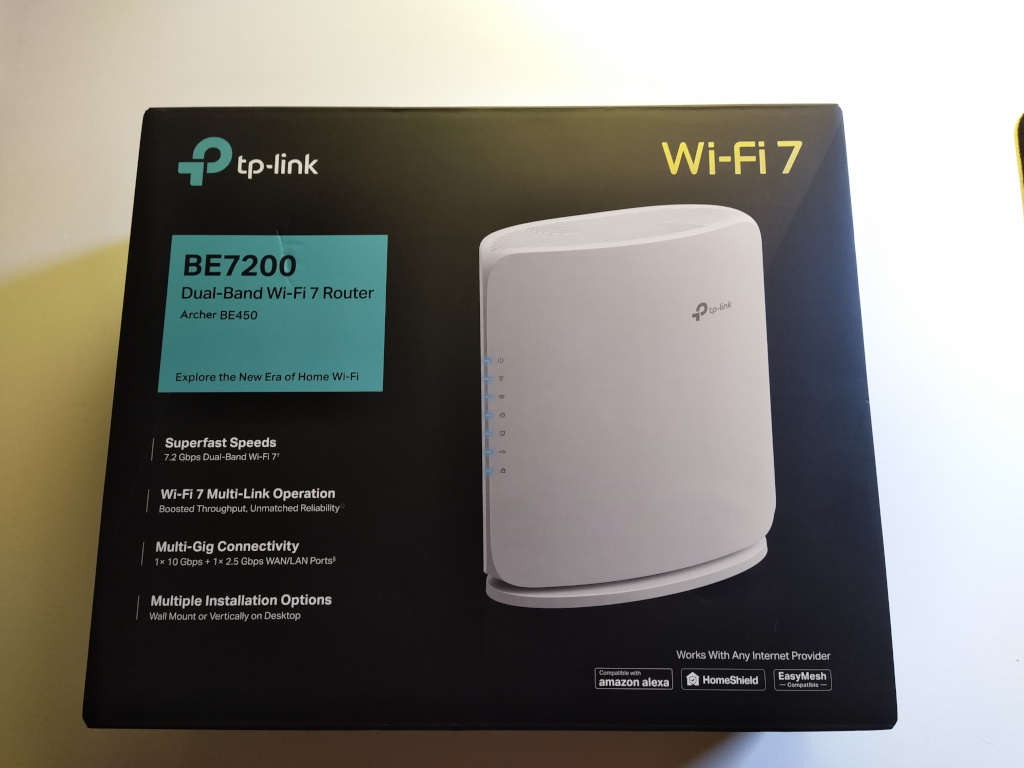
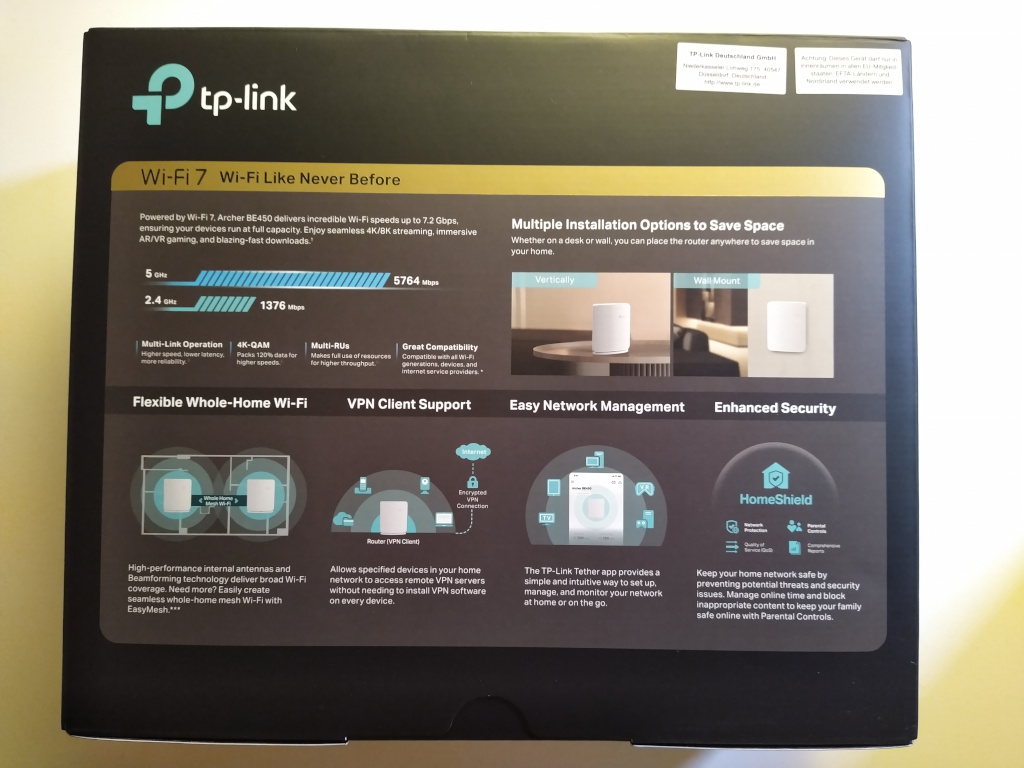
Ce routeur est donc un routeur Wifi 7 (2.4GHz, 1376 Mbit/s et 5GHz, 5765 Mbit/s), avec possiblité de faire du maillage. Il propose également 5 ports ethernet: 1 port à 10Gbit/s, 1 port à 2.5Gbit/s et 3 ports gigabit. La fiche complète est disponible sur le site TP-Link.
Déballage
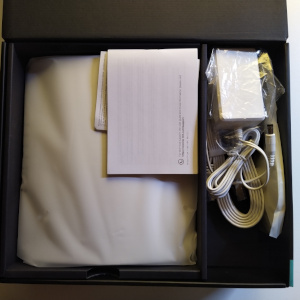
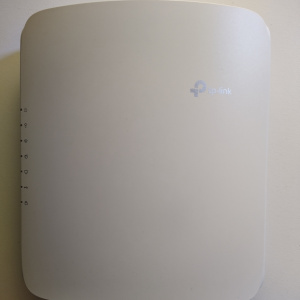
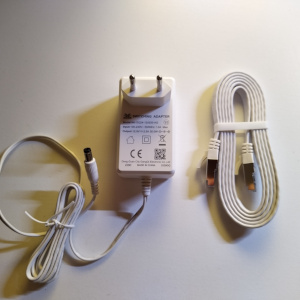
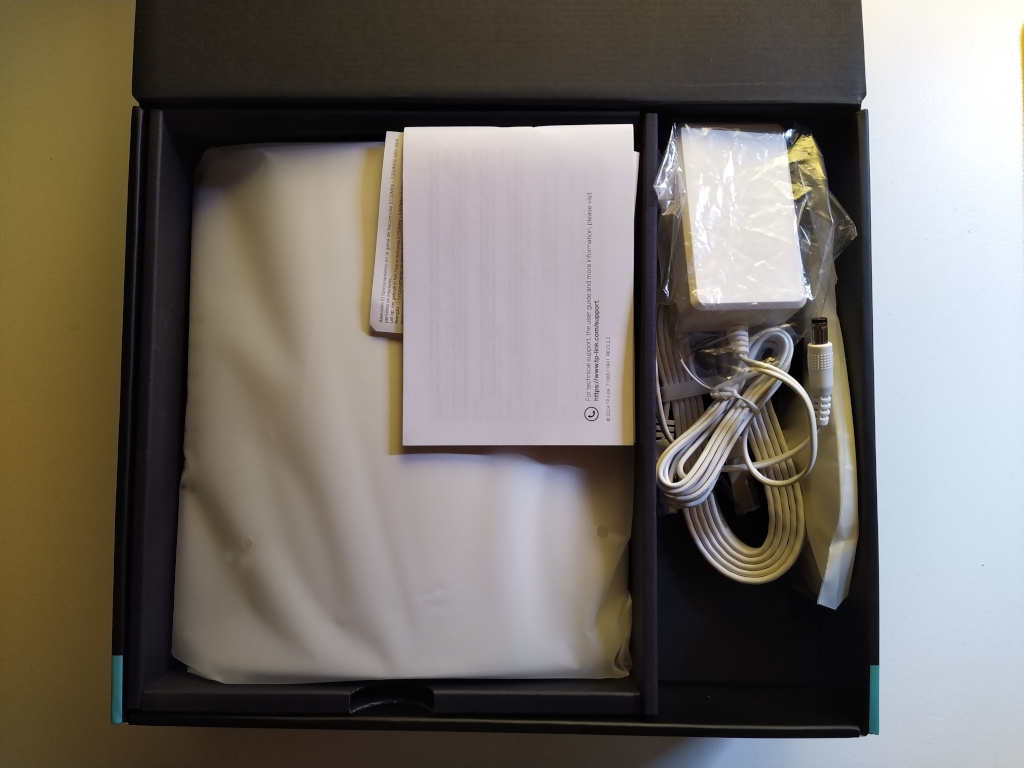
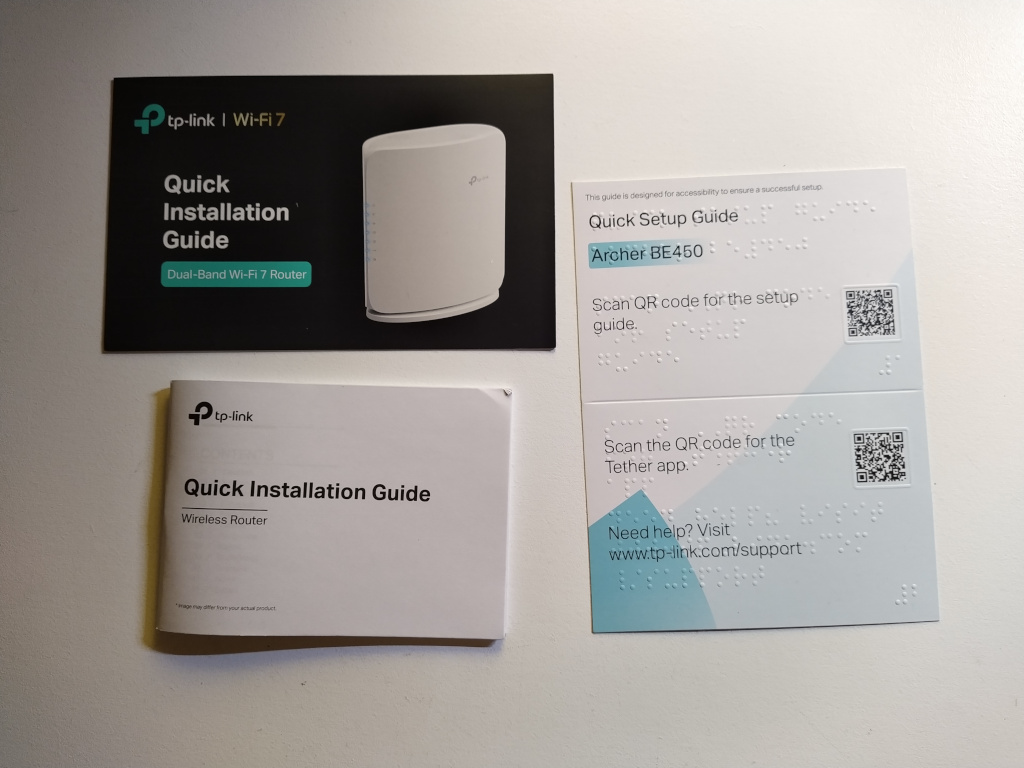
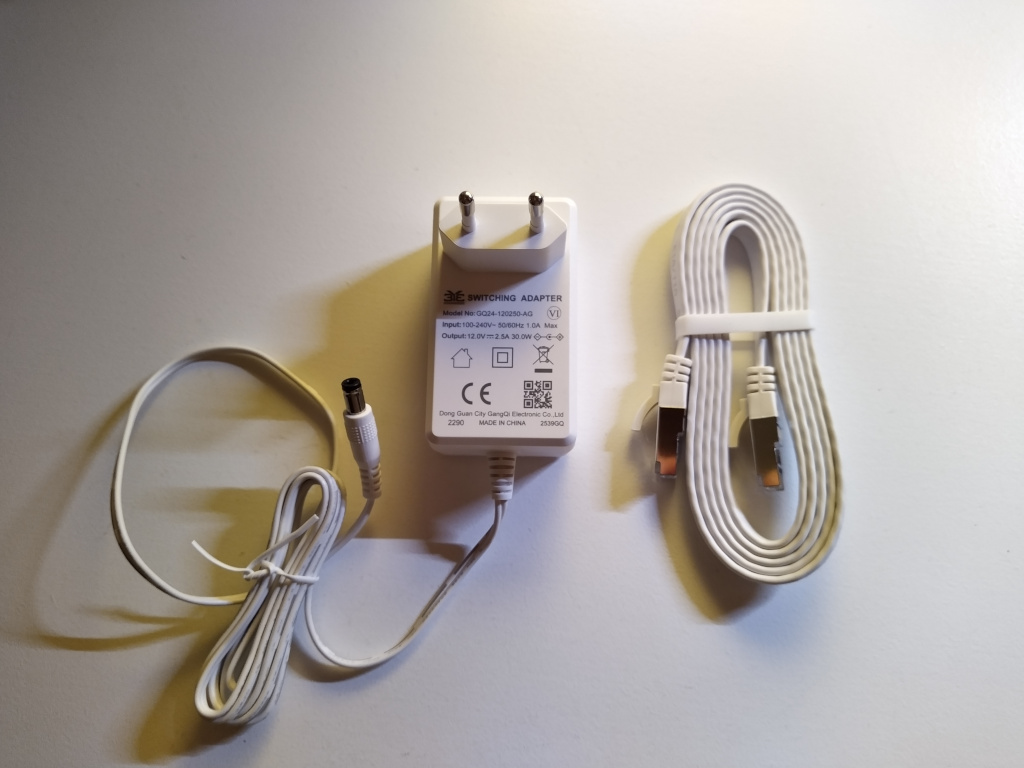
La boîte noire est du plus bel effet, la face arrière vend du rêve comme un politicien en manque d’attention et l’intérieur est très minimaliste: le routeur est maintenu en place. Point.
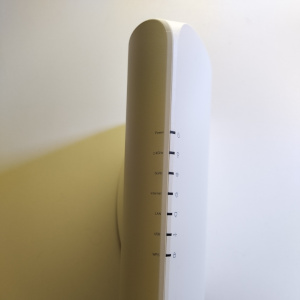
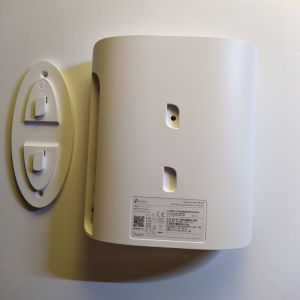
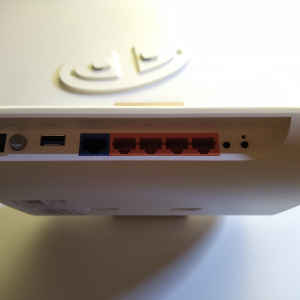
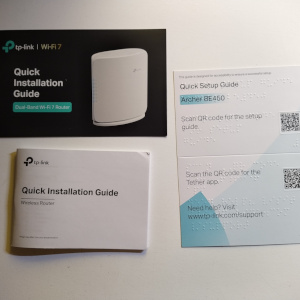
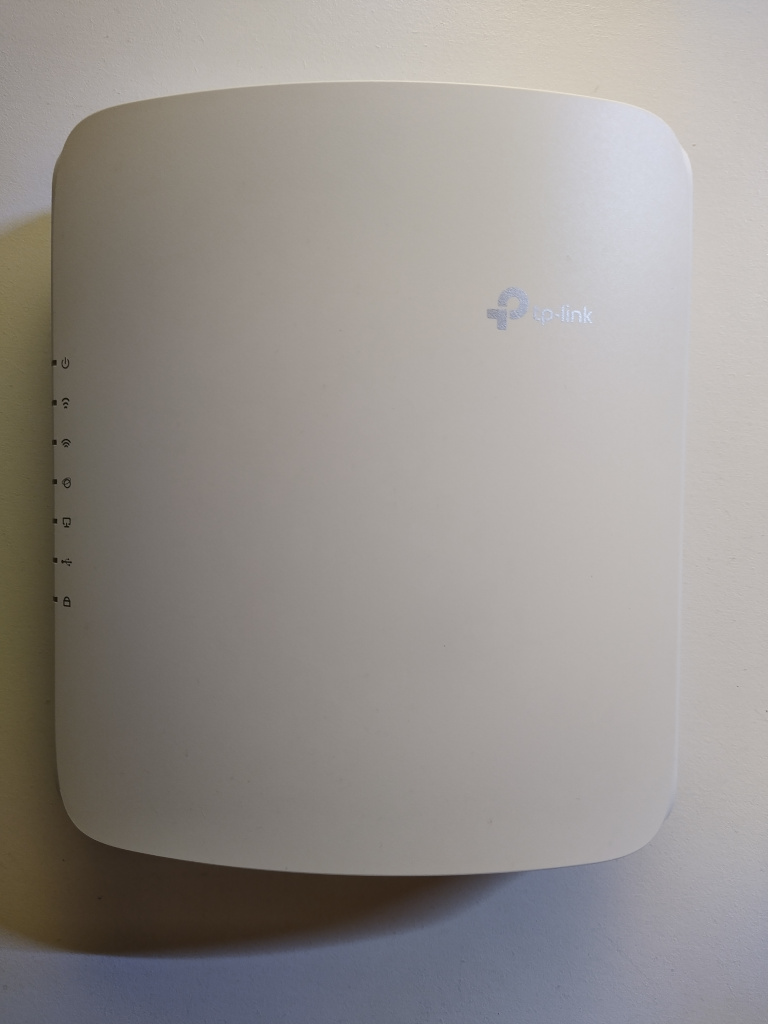
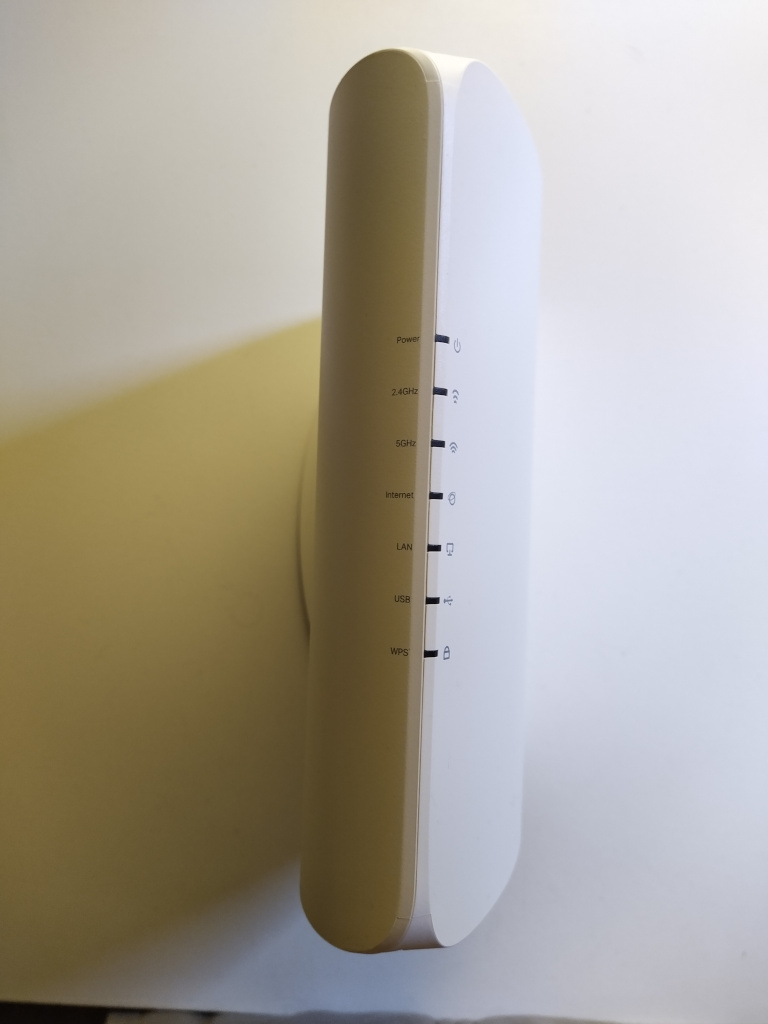
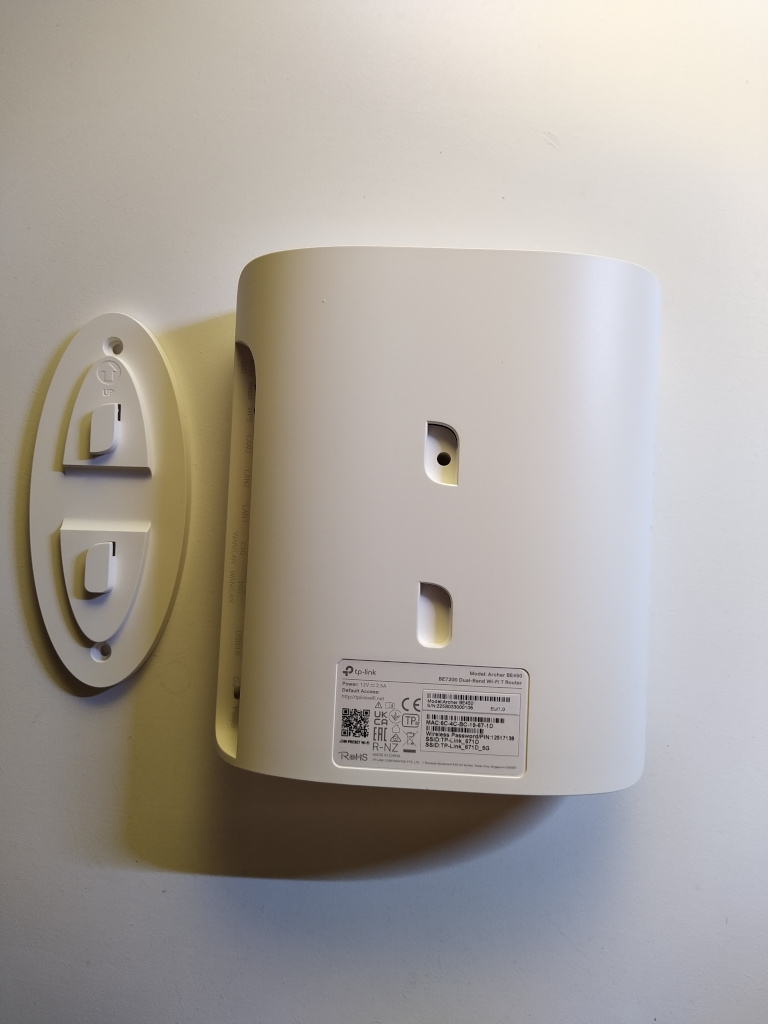
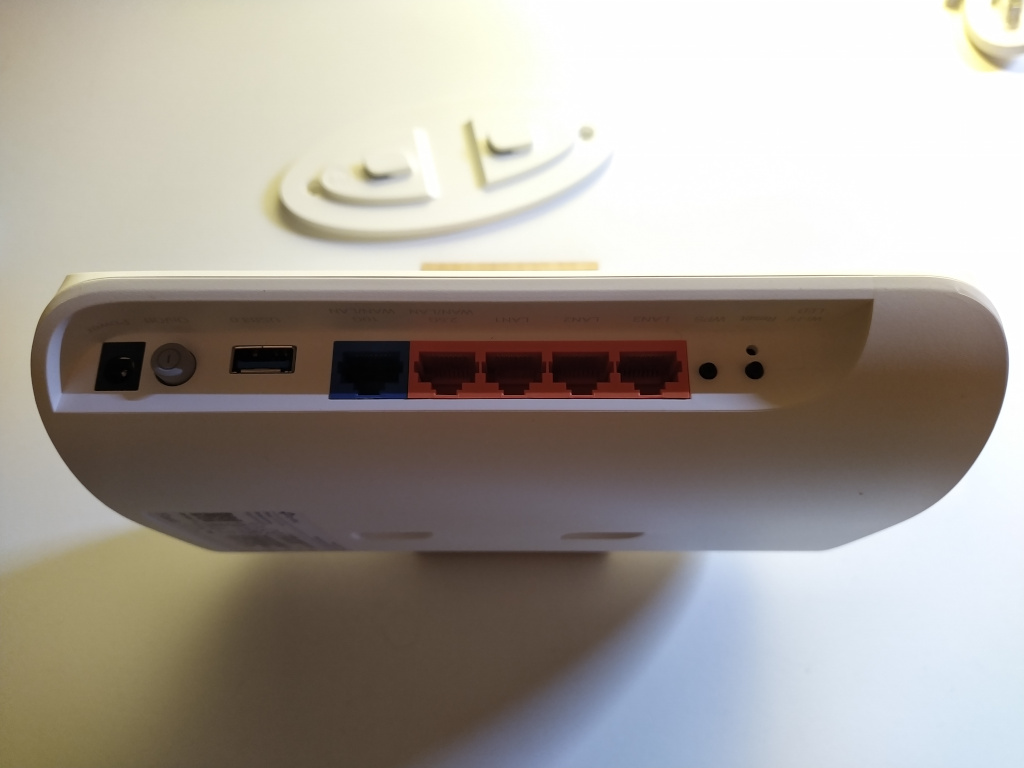
Configuration de base
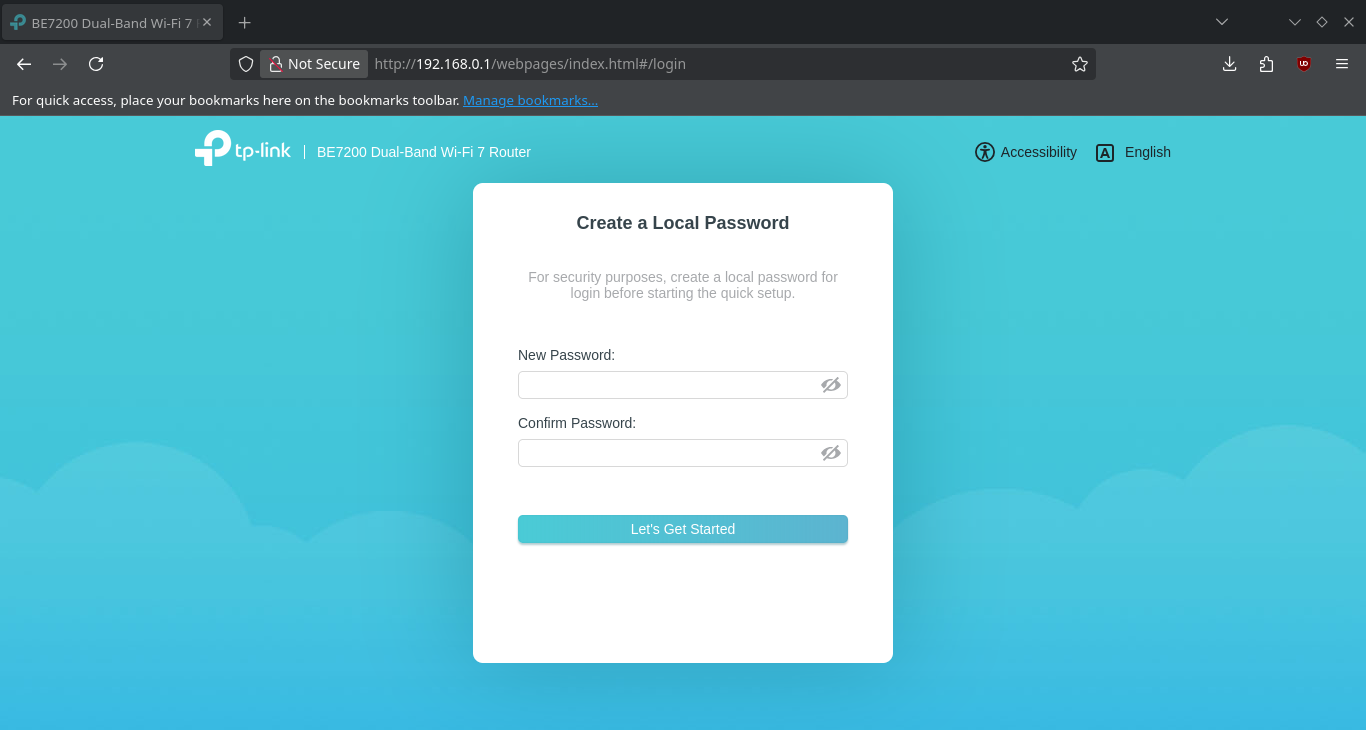
Pour configurer le routeur en sortie de boîte, il faut se connecter à la page http://192.168.0.1
Mot de passe
Première étape: on doit configurer le mot de passe administrateur
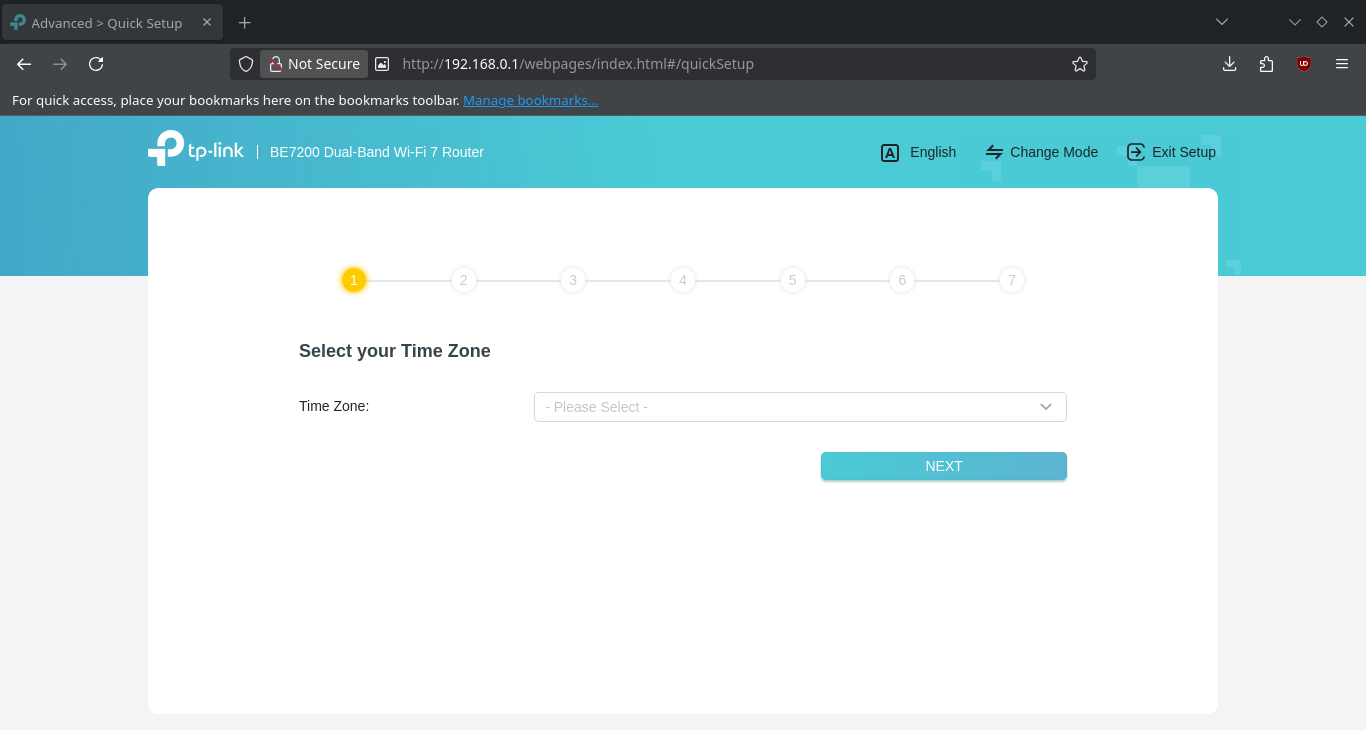
Choix du fuseau horaire
Choix du port Internet
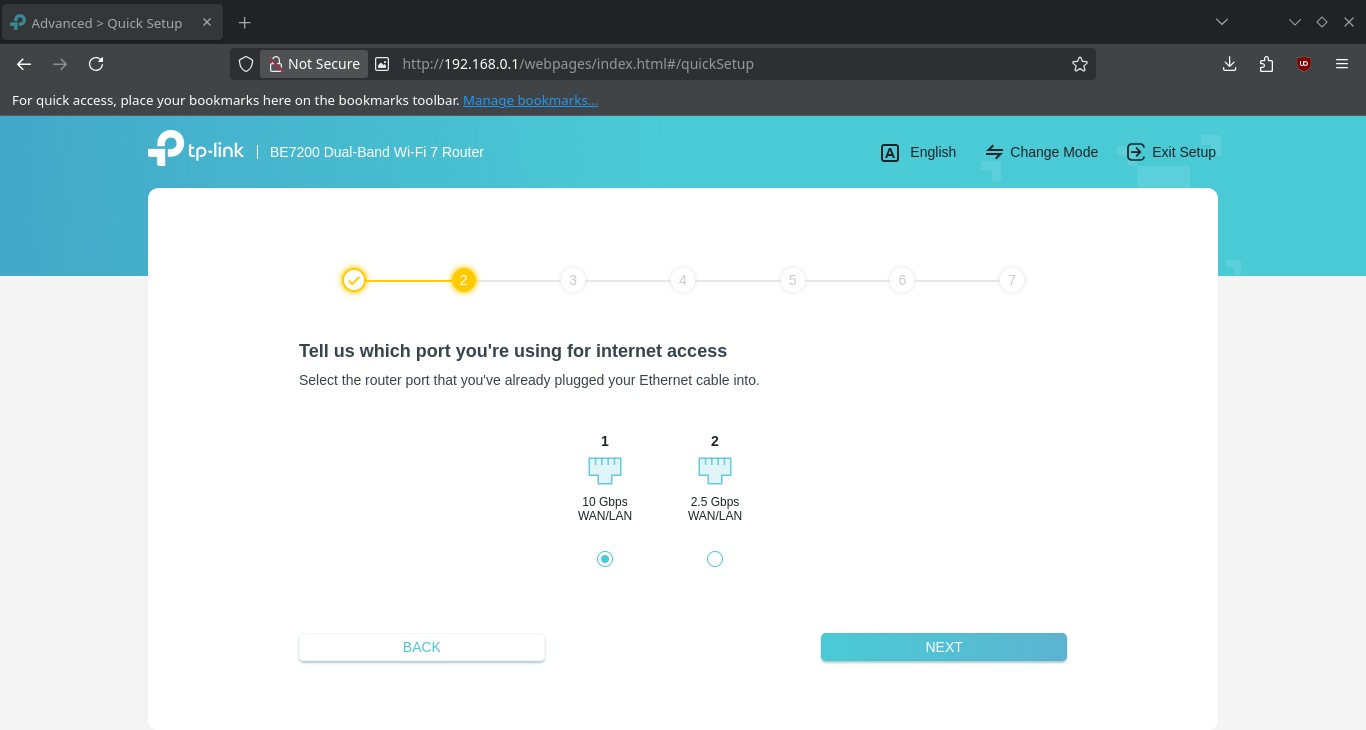 Dans mon cas j’ai choisi le port 10Gbps car c’est ce port qui est connecté au firewall.
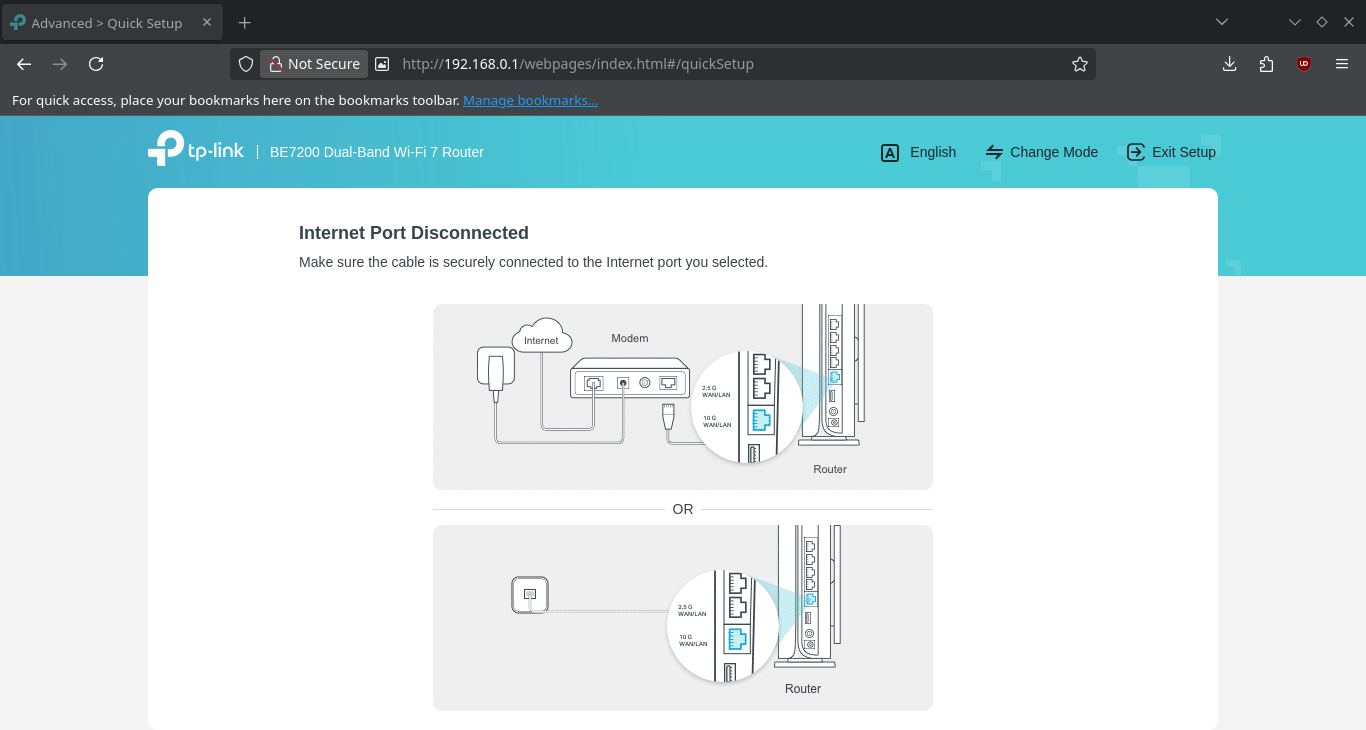 Bien sûr, le routeur indique qu’il n’y a pas de box internet connectée. Logique.
Configuration Wifi
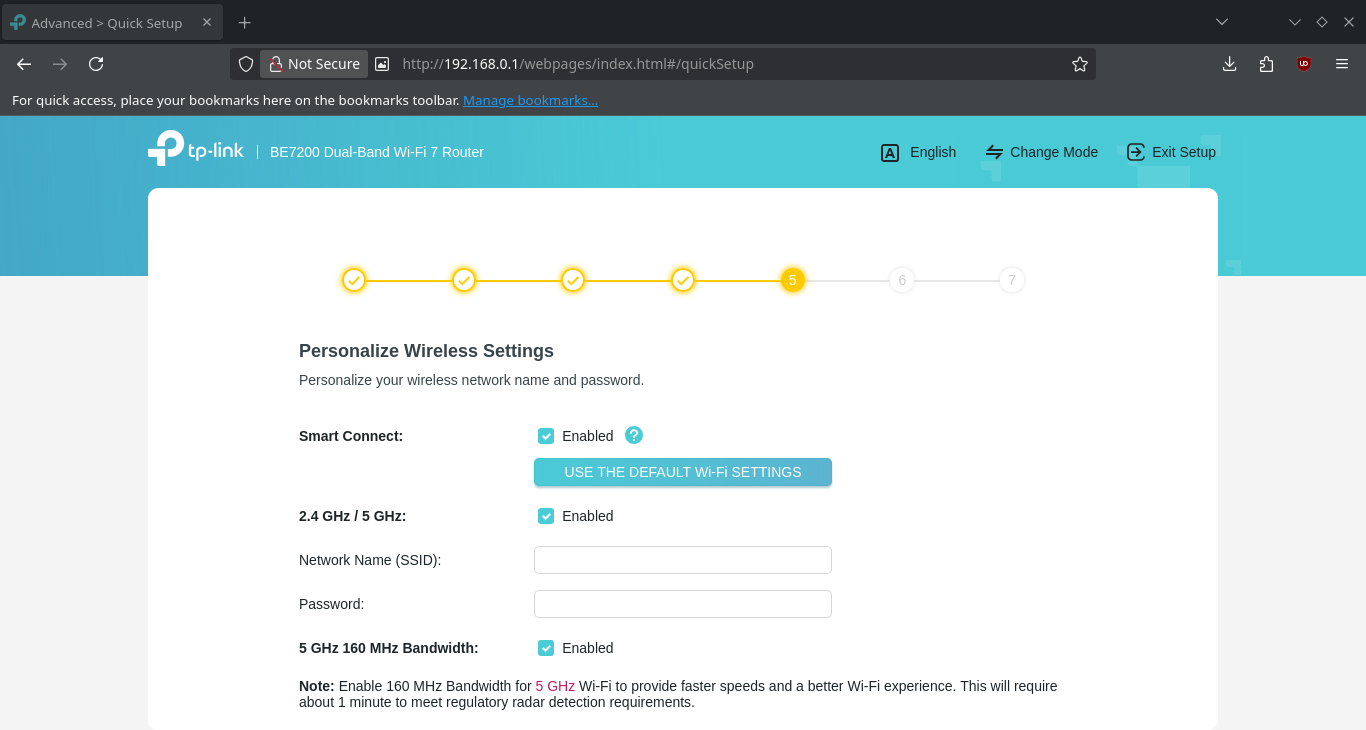 J’ai décoché “Smart connect”. J’ai activé les deux bandes Wifi puis indiqué le SSID et le mot de passe.
Mise à jour automatique
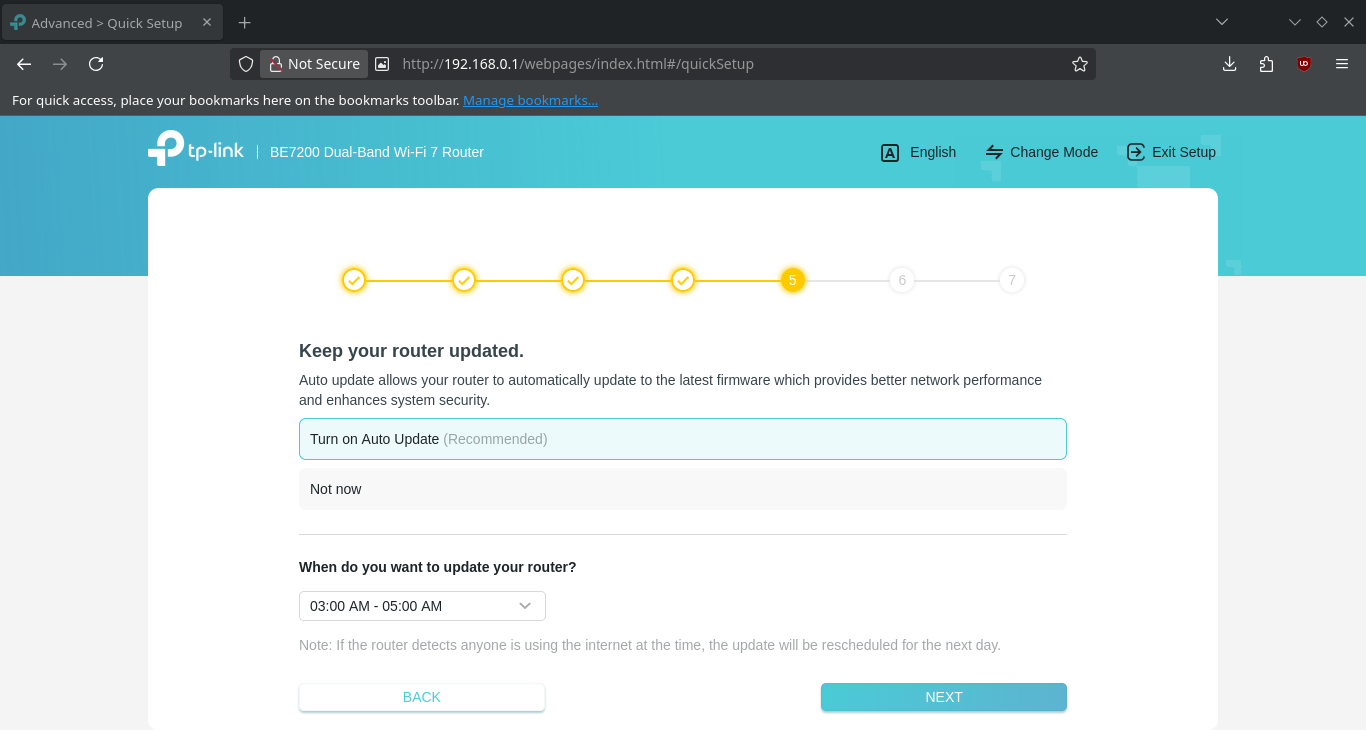 Ici j’ai désactivé cet automatisme parce que je n’ai pas envie de me retrouver avec un routeur briqué sans le voir arriver.
Fini (pour la configuraton de base)
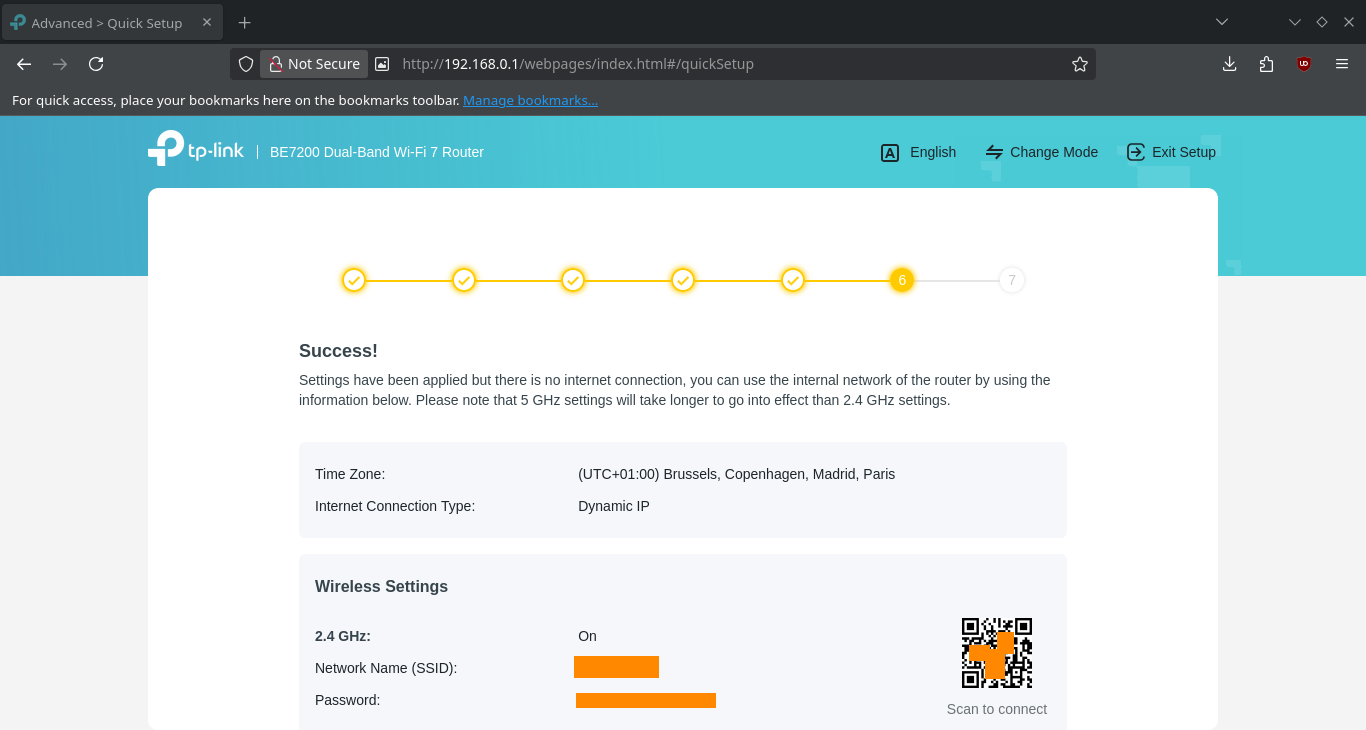
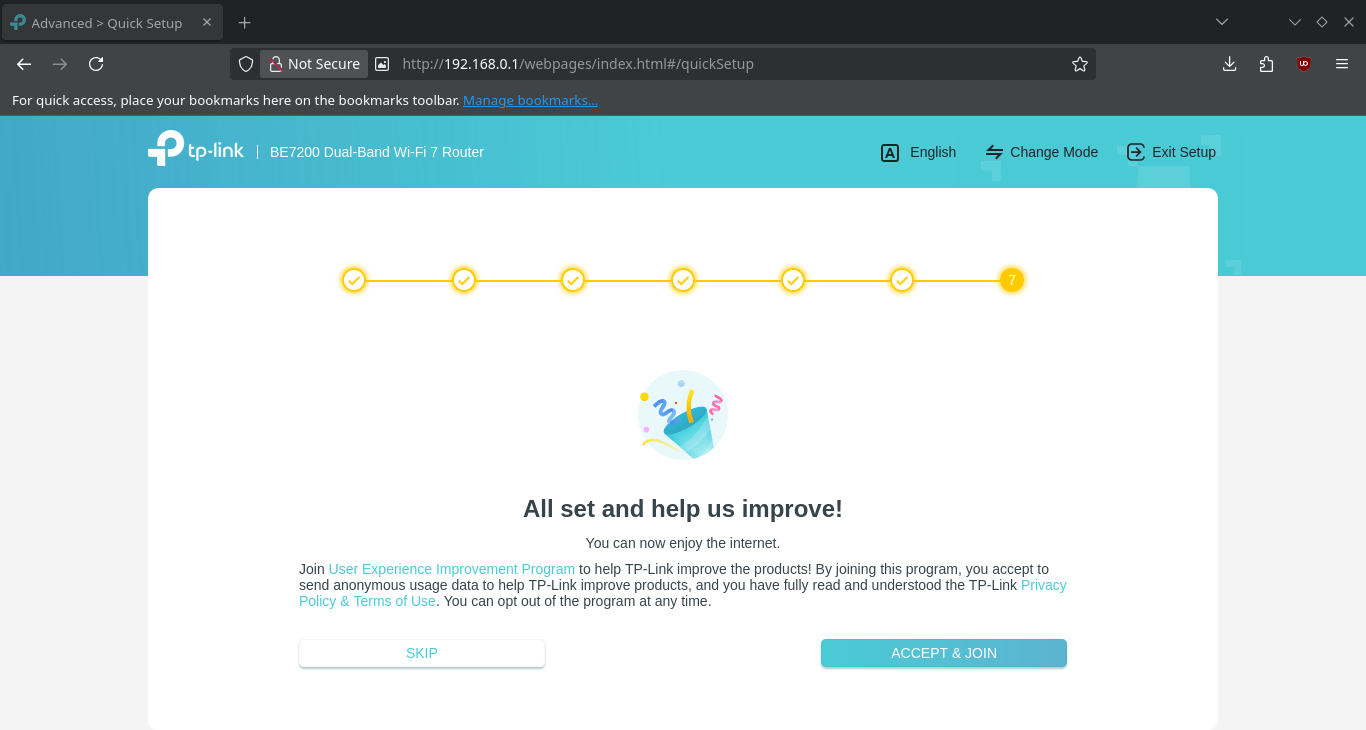 Bien sûr, j’ai refusé l’envoi d’informations vers le fabricant.
Identification des clients
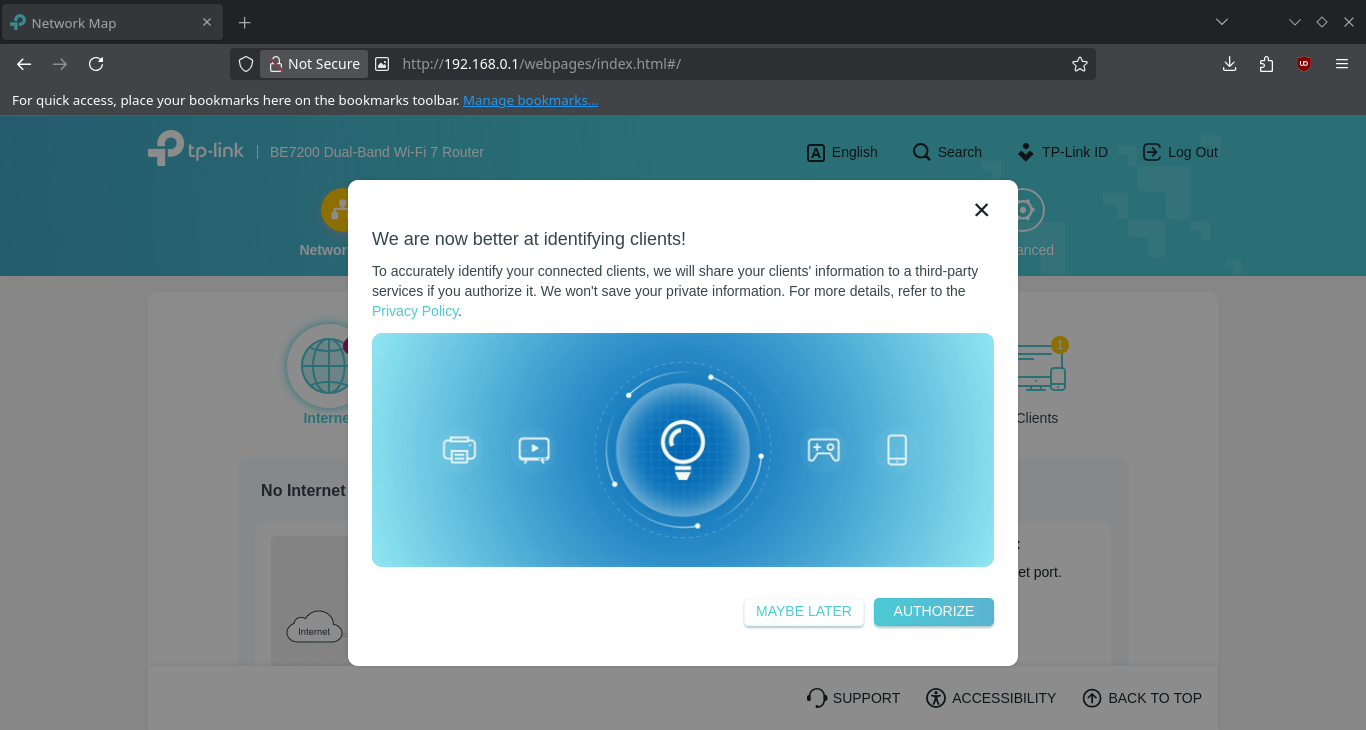 Alors là, c’est non. J’ai refusé d’envoyer les informations (lesqulles) permettant d’identifier facilement
les clients connectés à mon réseau. Parce que je sais lesquels sont connectés.
Alors là, c’est non. J’ai refusé d’envoyer les informations (lesqulles) permettant d’identifier facilement
les clients connectés à mon réseau. Parce que je sais lesquels sont connectés.
Détection de connexion internet
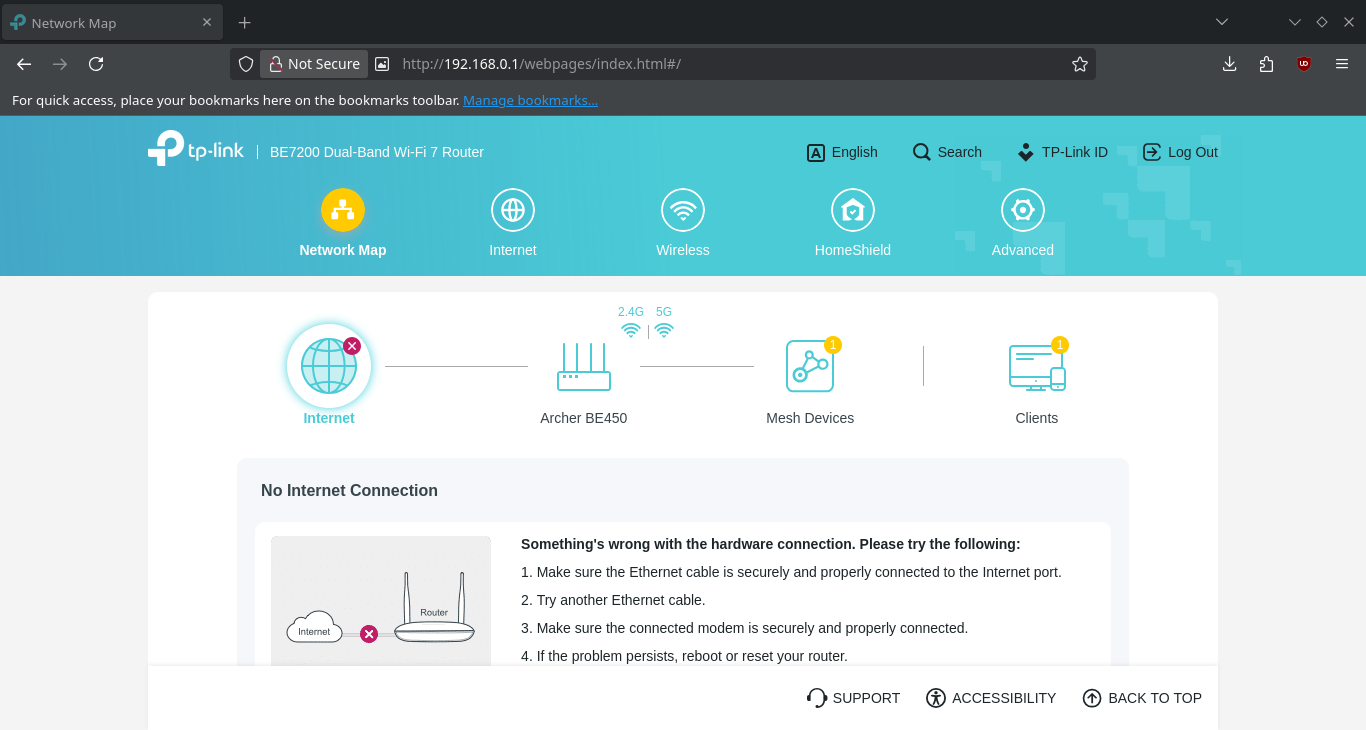 Bien sûr, impossible pour le routeur de trouver internet car il s’attend a être connecté directement à une box.
Configuration réseau WAN
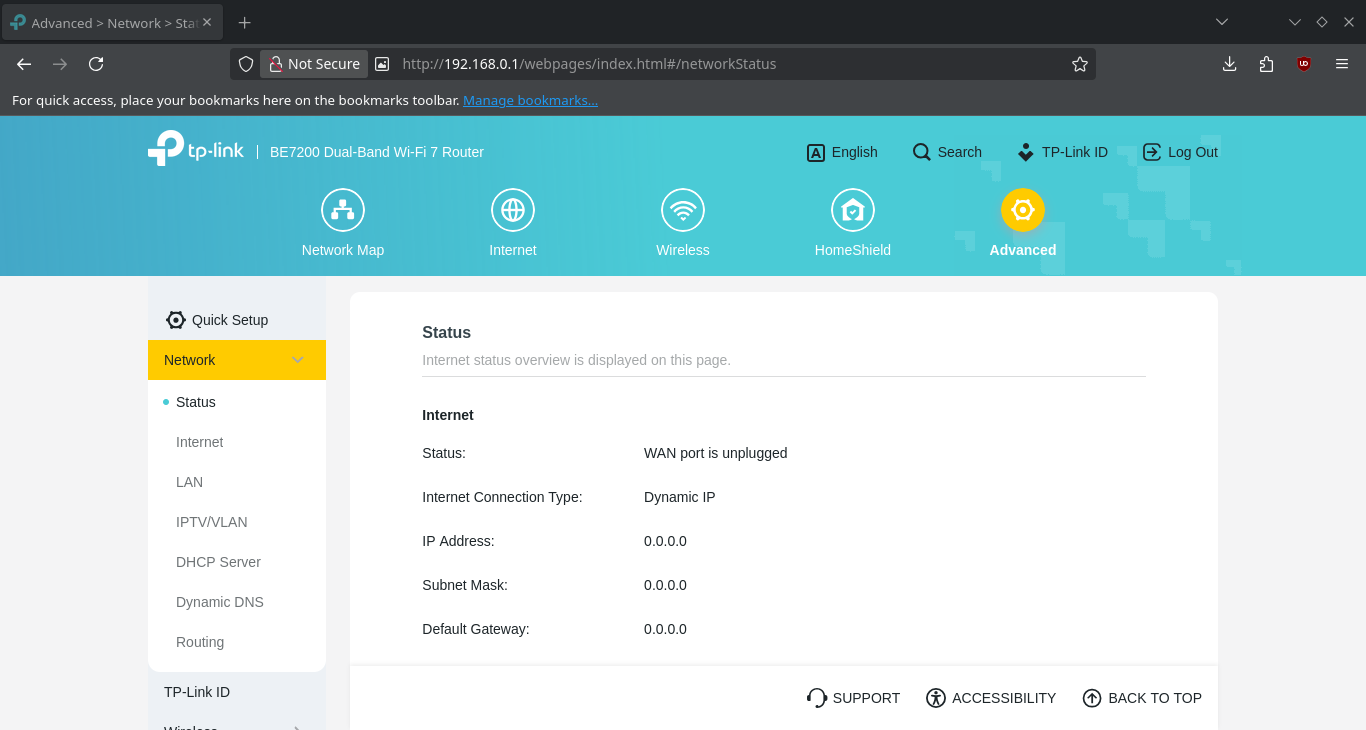
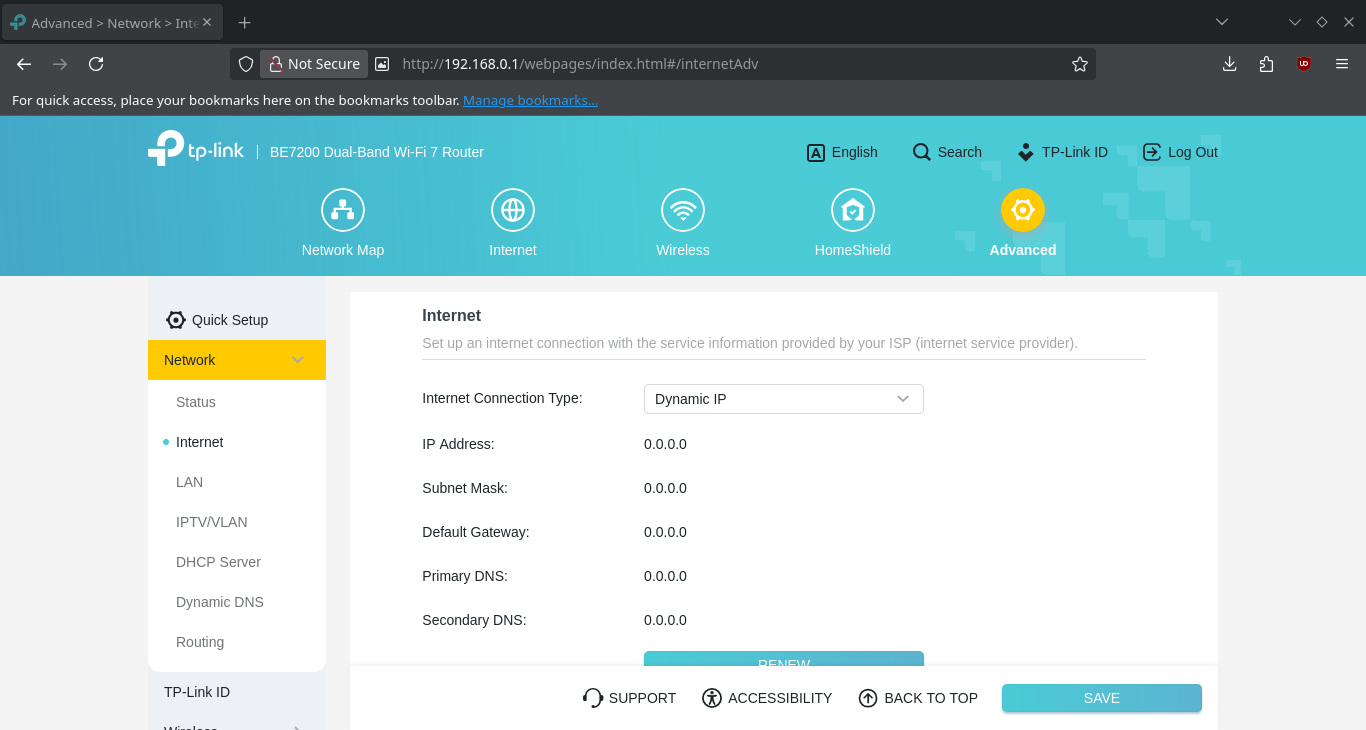 Pour l’instant, le routeur n’a pas d’IP “publique”, pour la même raison qu’au point précèdent.
Configuration réseau LAN
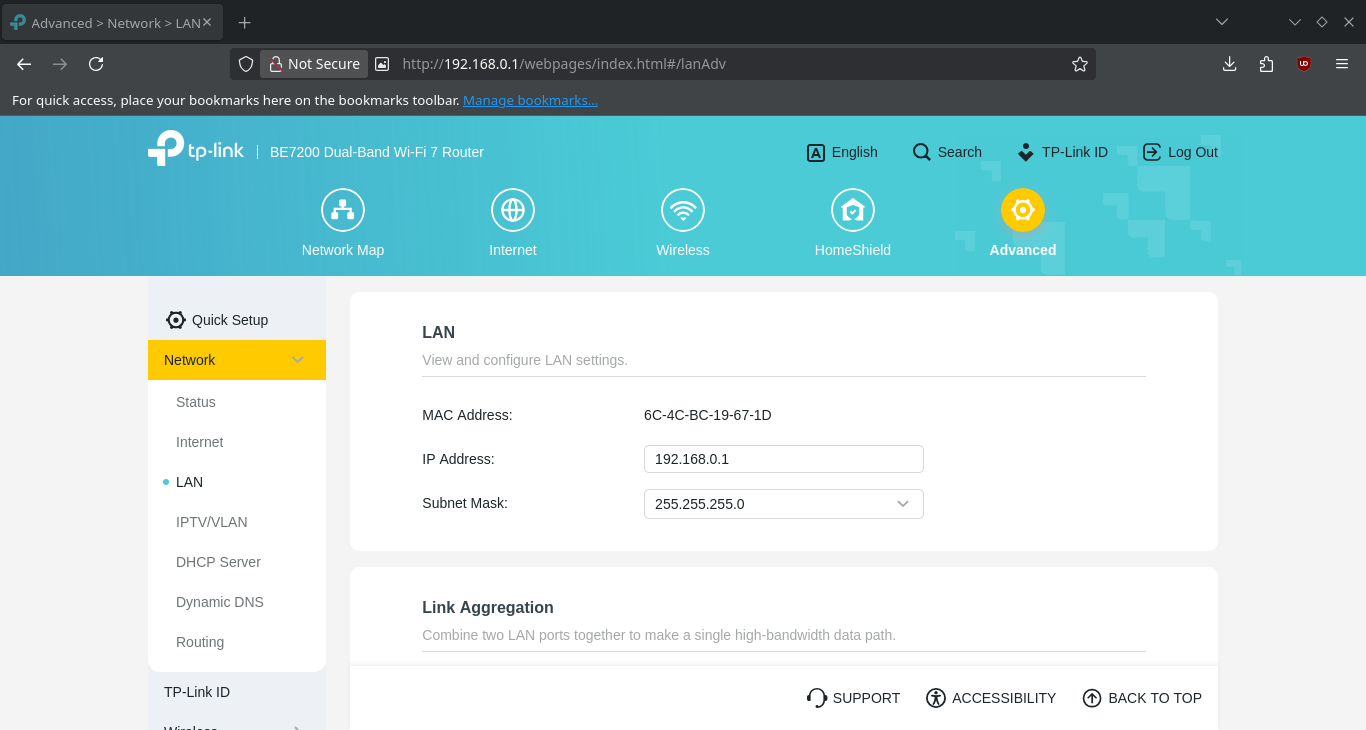 Ici je remplace l’IP LAN “bidon” par celle que j’ai choisi pour le routeur.
IPTV / IGMP
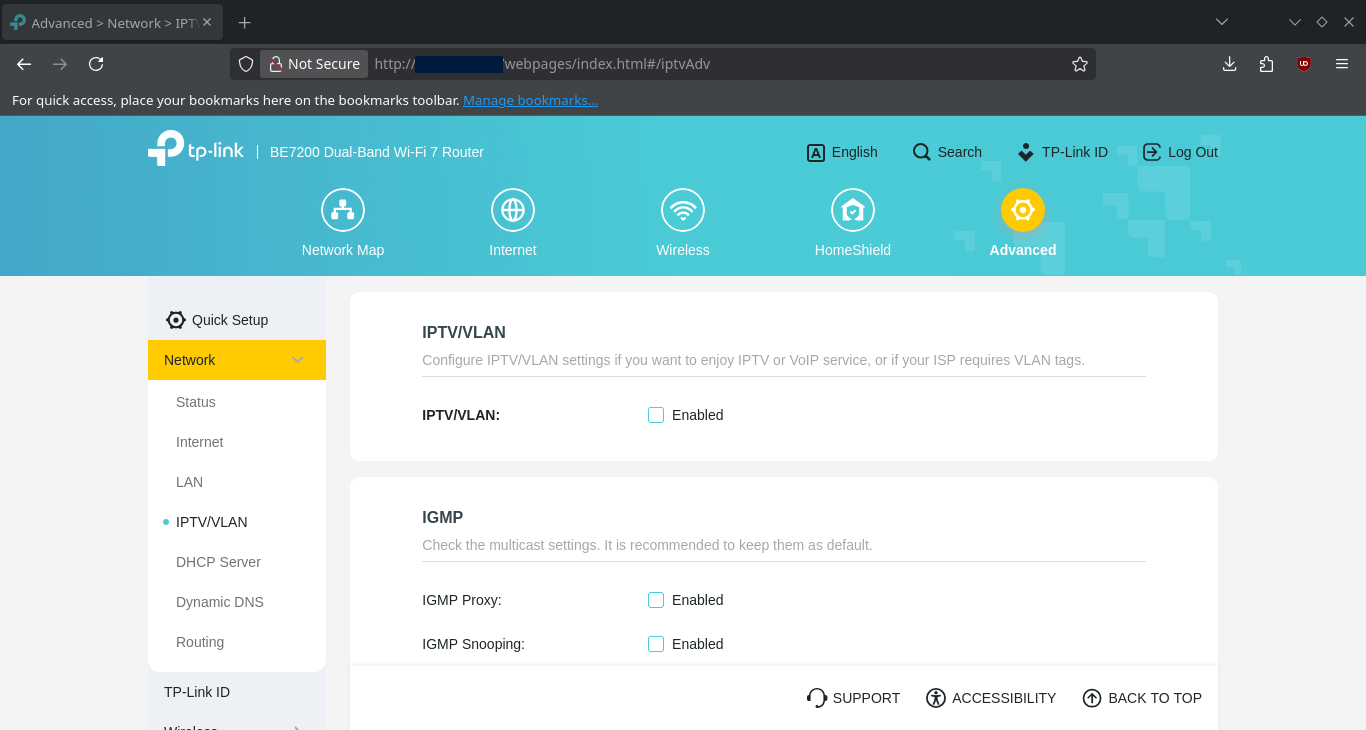 Je n’ai activé aucune des ces options, n’en n’y ayant pas usage.
Serveur DHCP
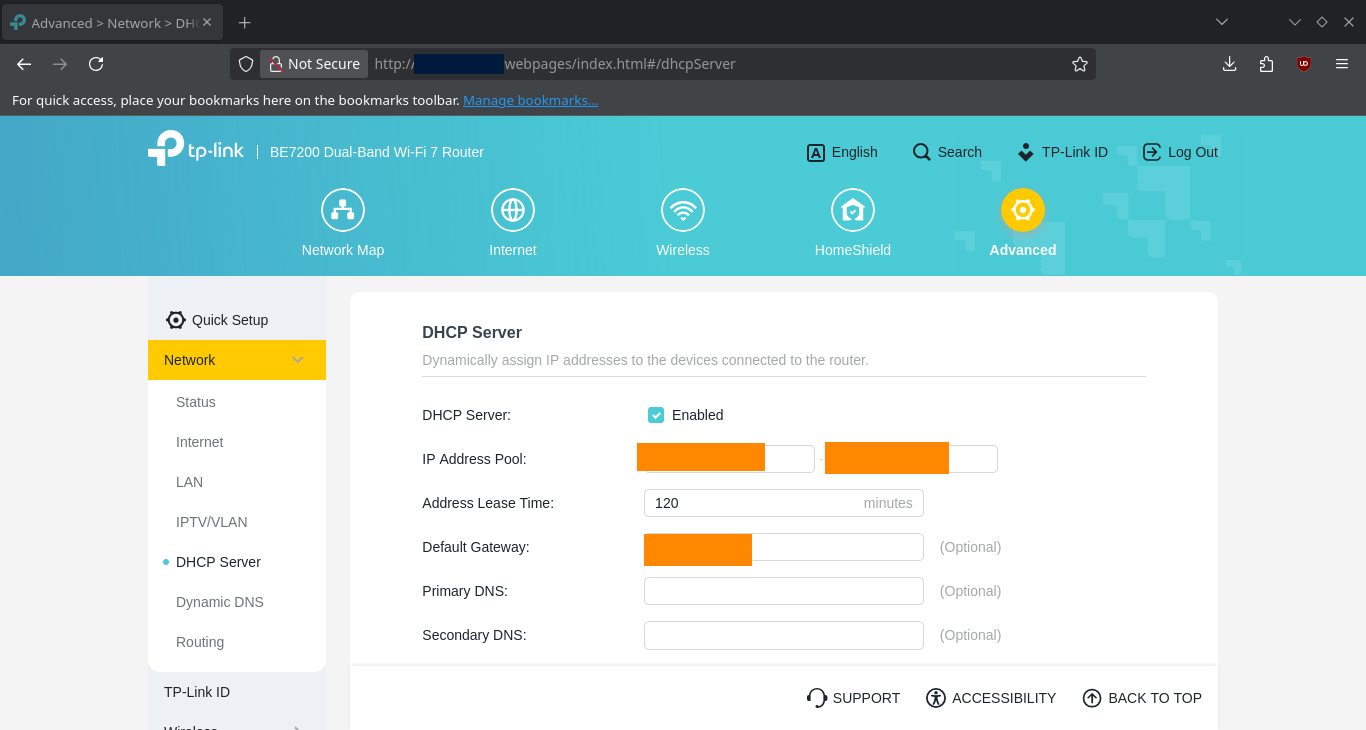 J’ai désactivé l’option, tout mon réseau est en IP fixes.
Dynamic DNS
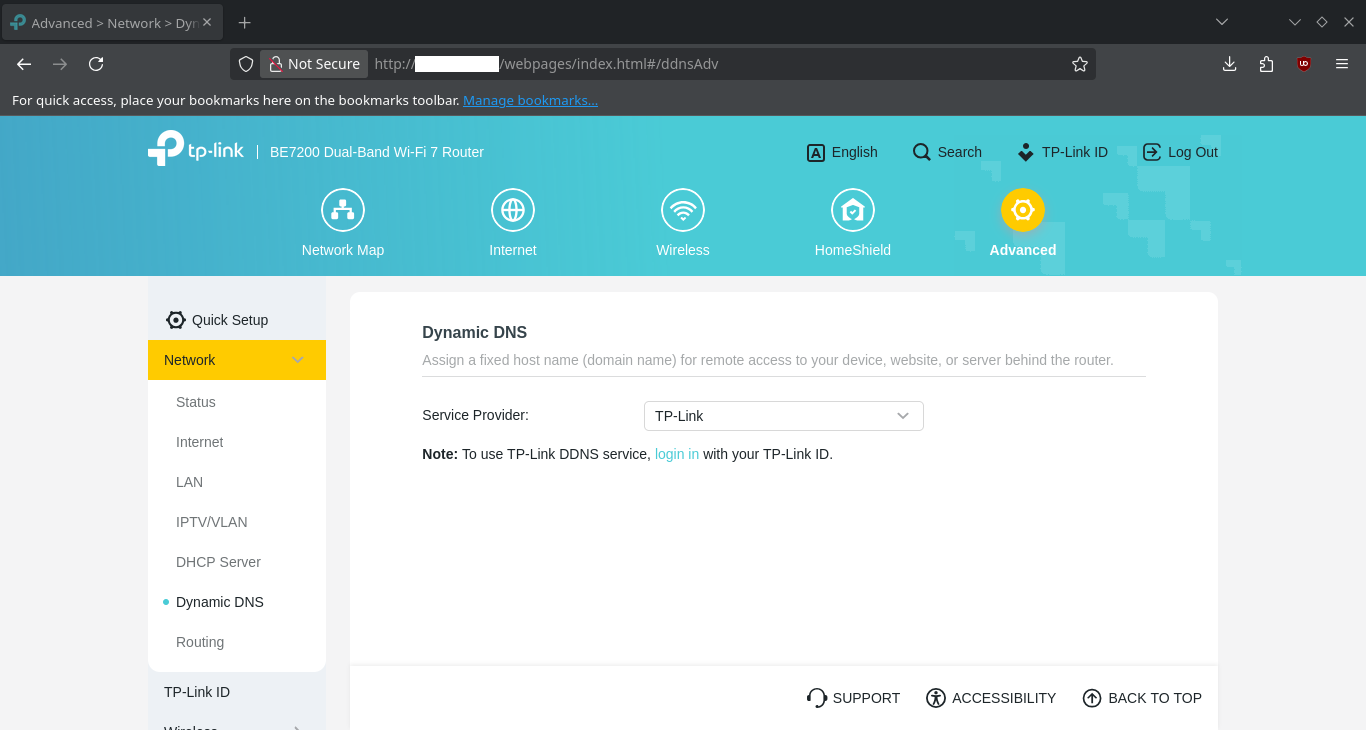 Encore une option inutile.
Routage statique
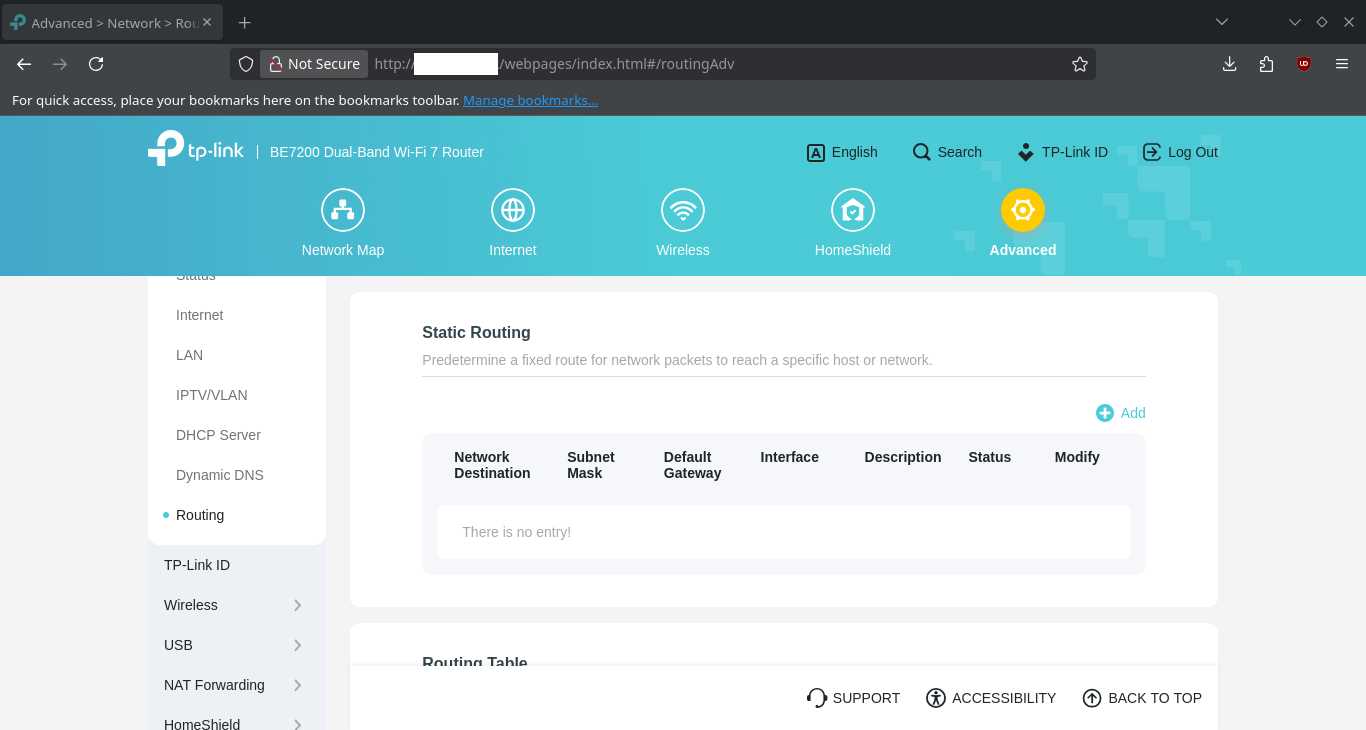 La section est vide car je n’utilise pas de règles statiques.
Table de routage
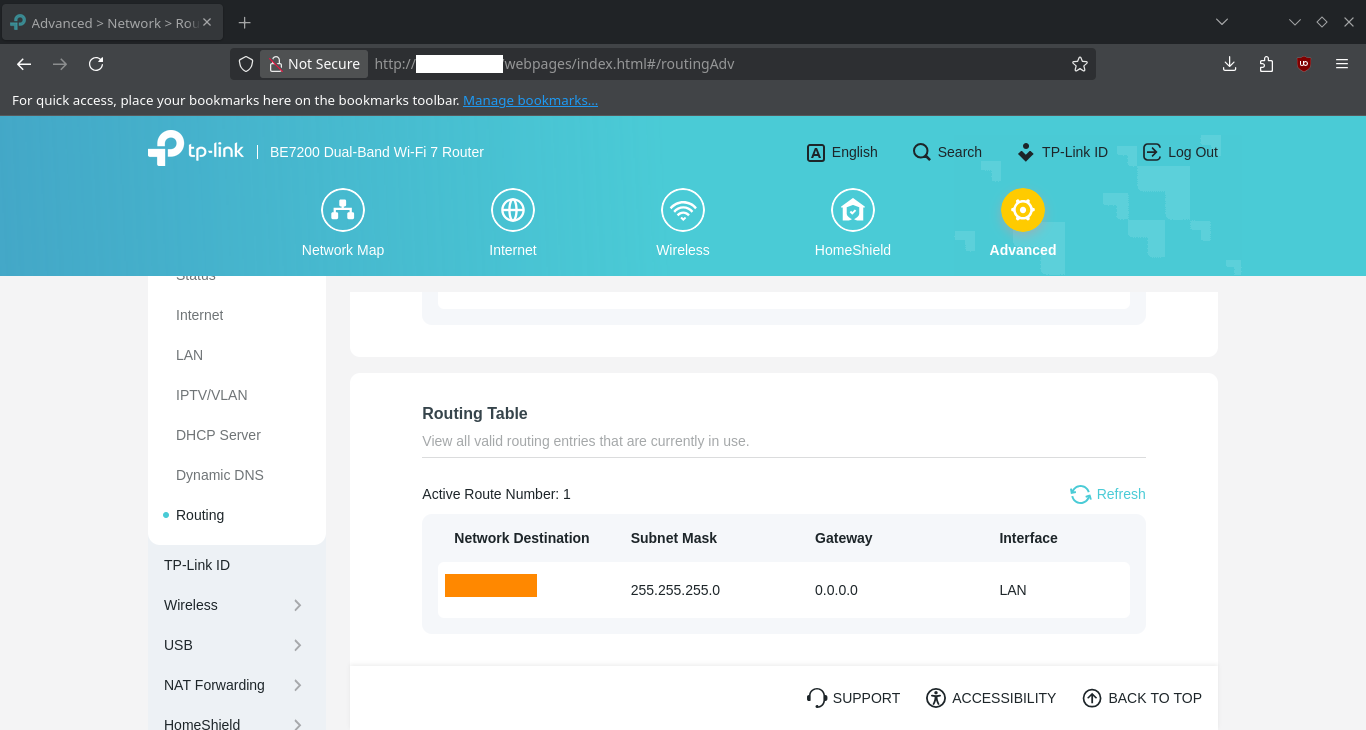 Le routeur est capable d’afficher les routes utilisées.
Configuration Wifi
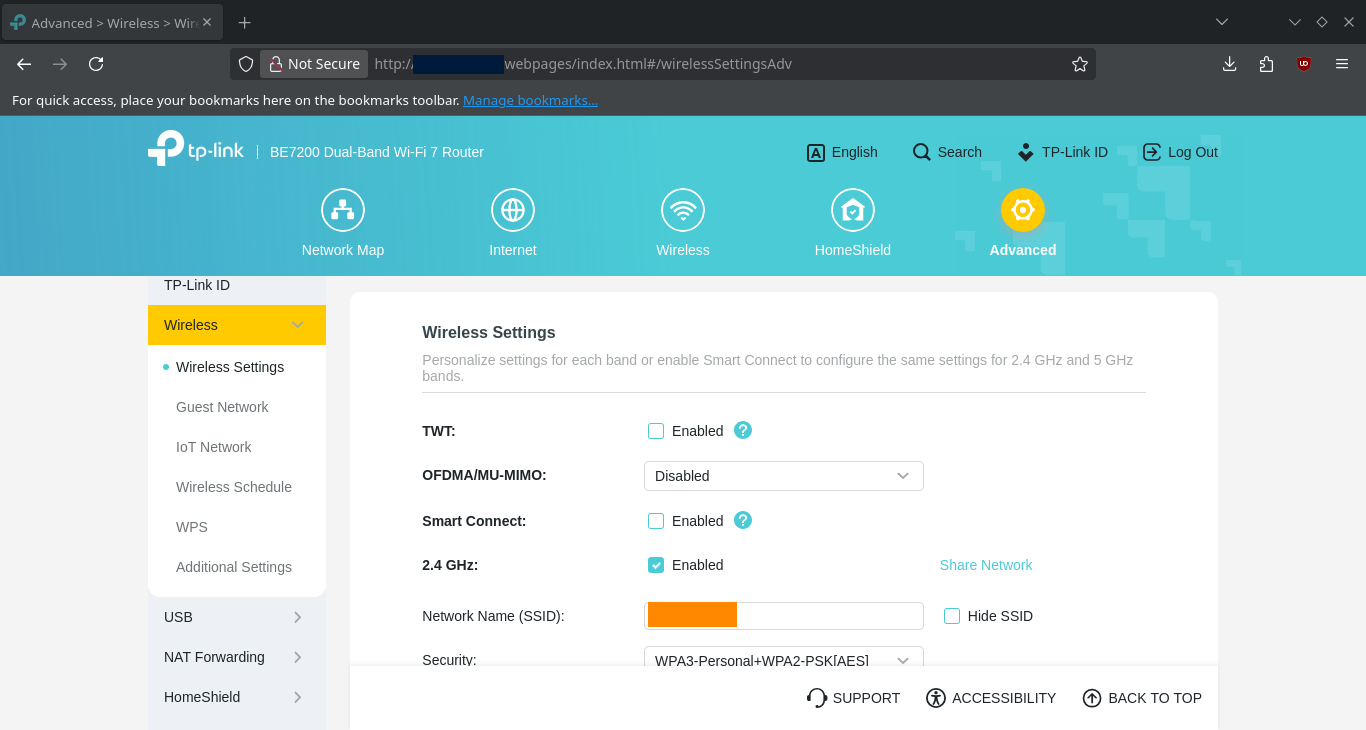
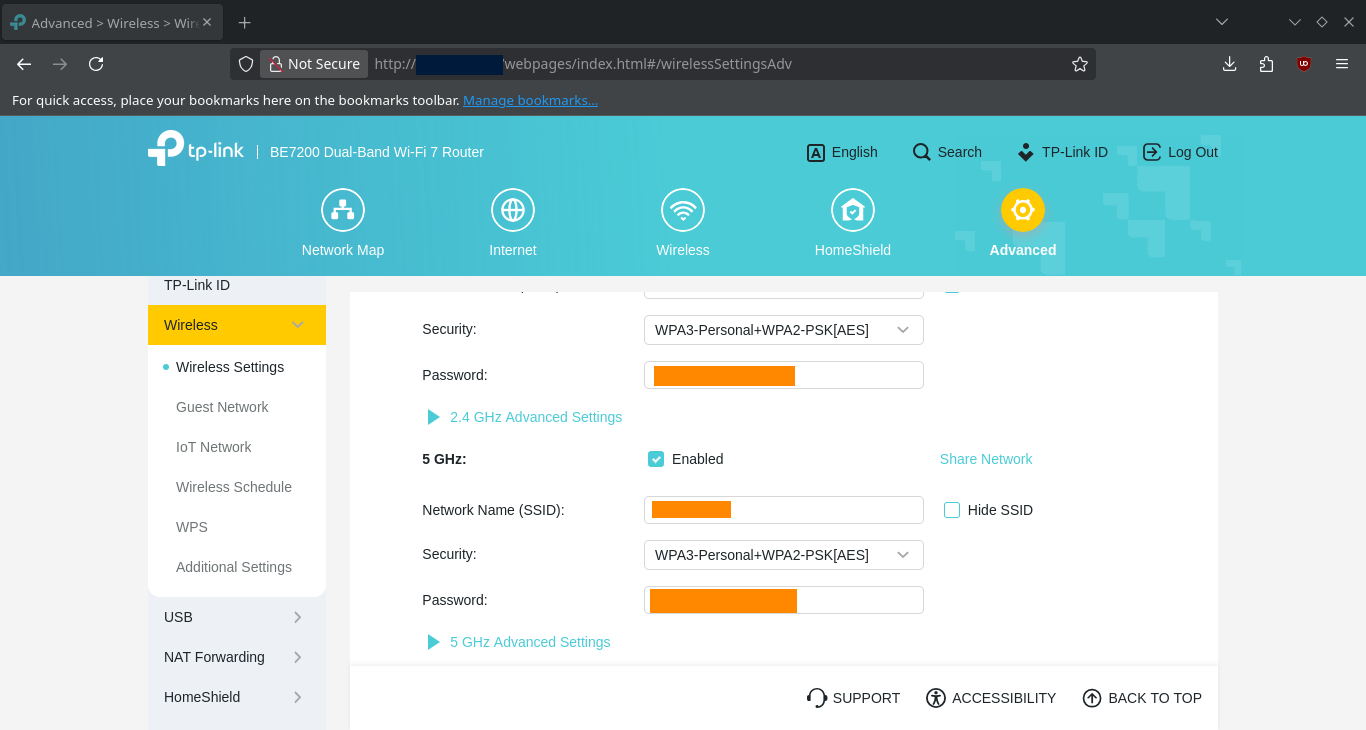
- TWT: désactivé
- OFDMA/MU-MIMO: désactivé
- Smart connect: désactivé
- Bande 2.4GHz: activée
- Sécurité: WPA3
- Bande 5GHz: activée
- Sécurité: WPA3
Configuration du Wifi invités
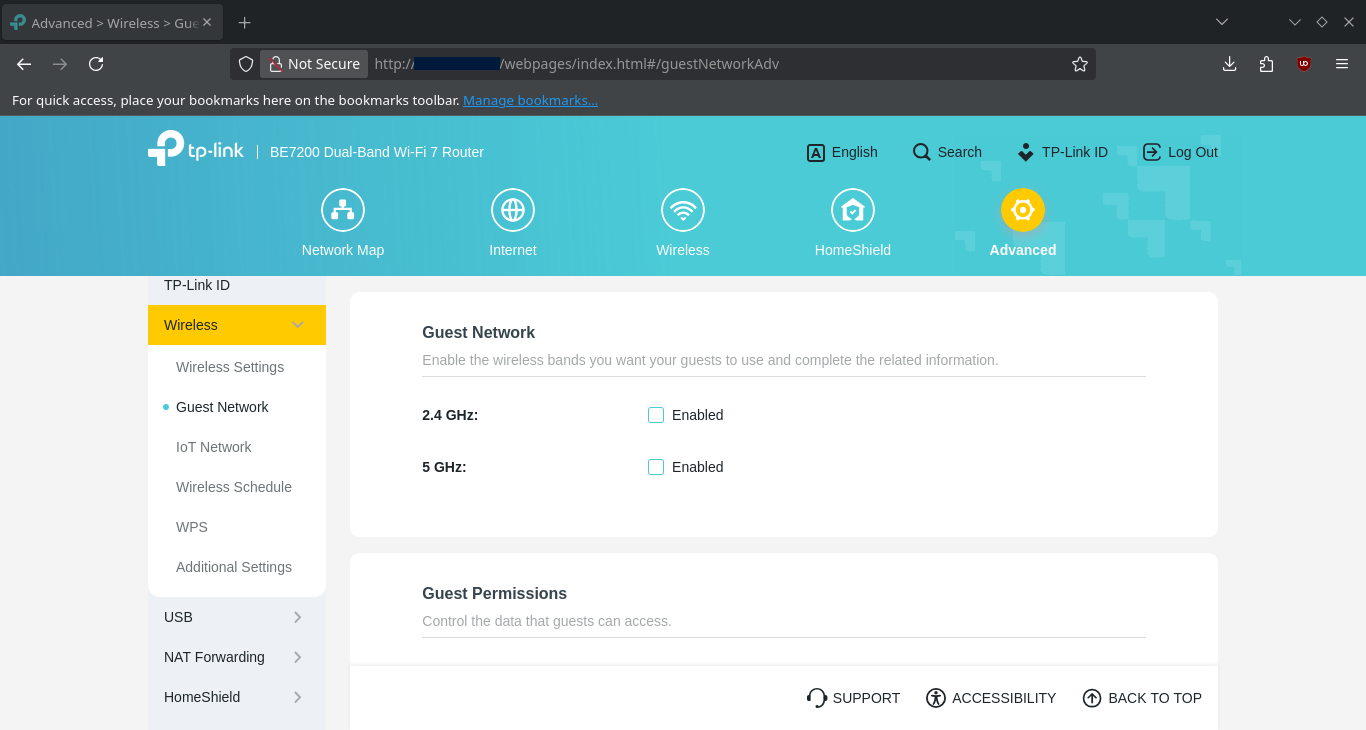 N’ayant aucune vie sociale, je n’ai pas configuré le wifi pour les invités.
Configuration du Wifi IOT
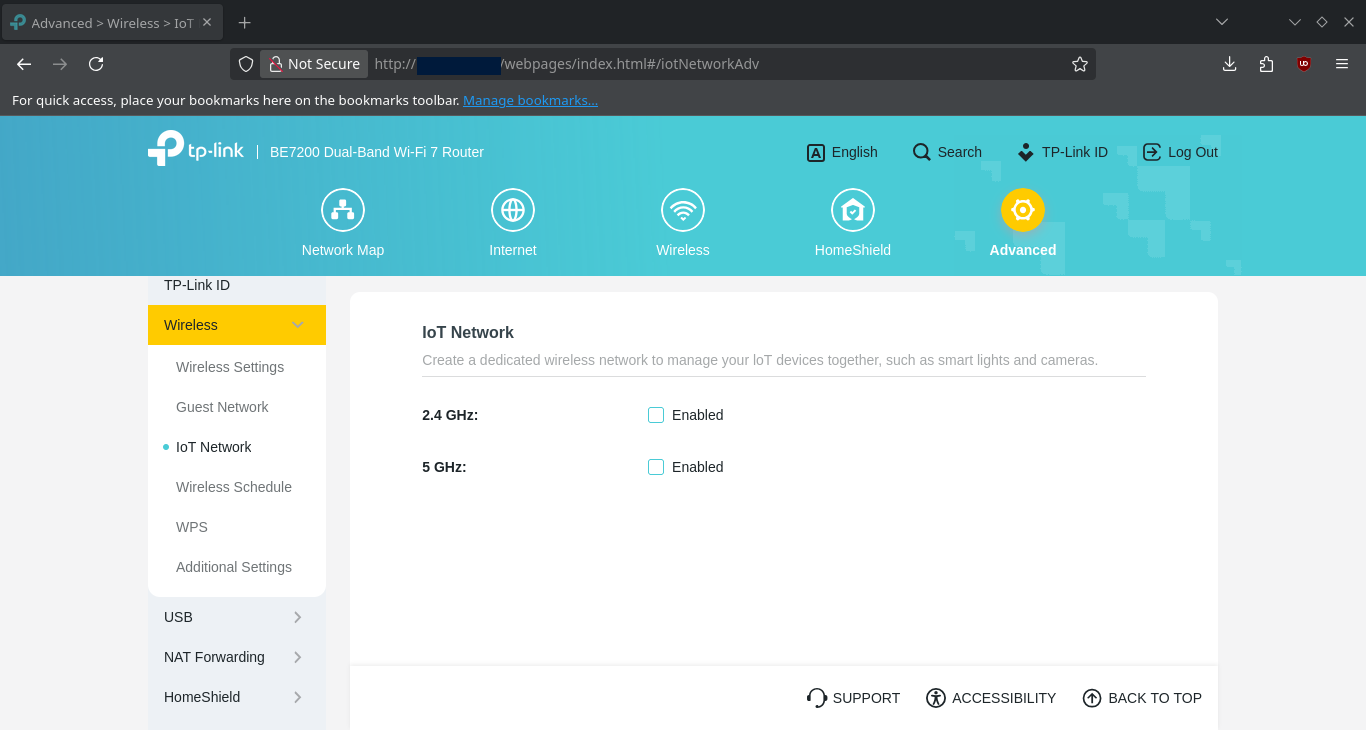 C’est plutot intéressant de pouvoir séparer les connexions des appareils connectés. Dans mon cas, faute d’objet connectés, l’option est désactivée.
Planification du Wifi
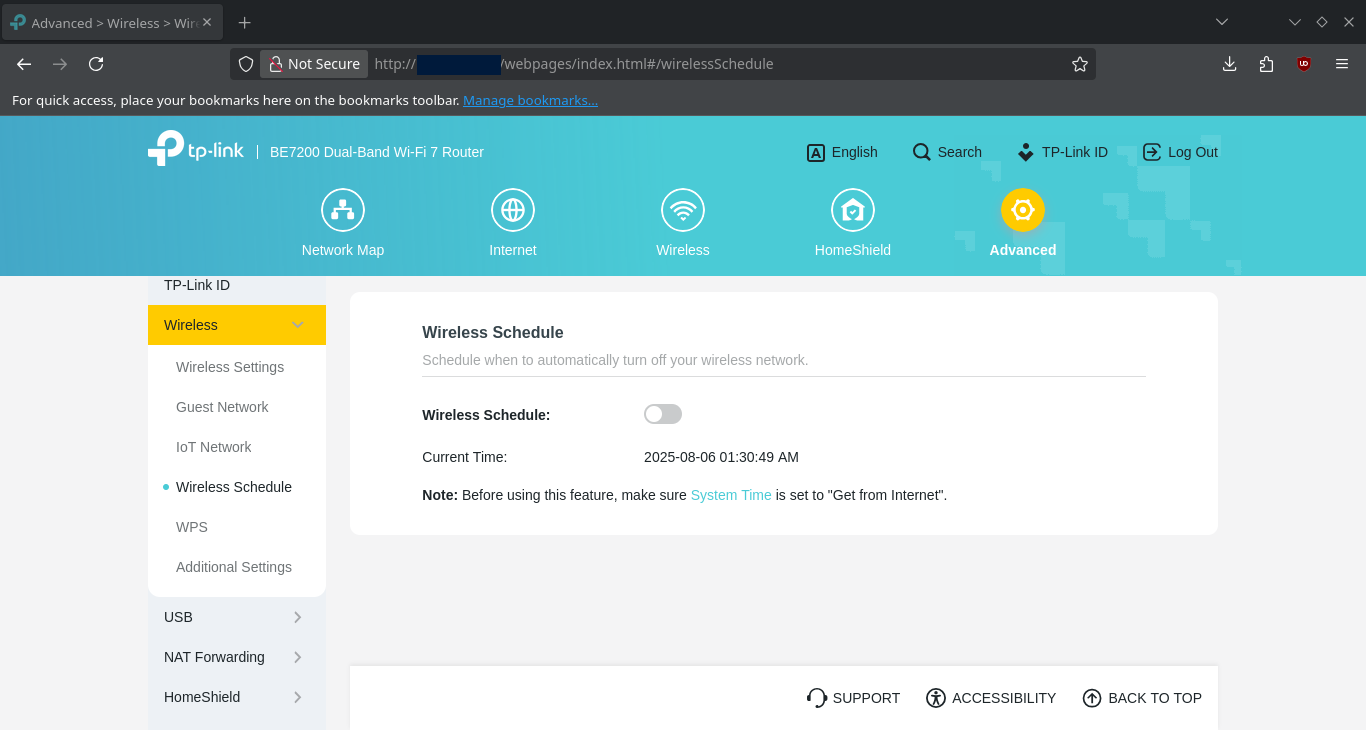 C’est une option domestique qui peut aider dans certaines familles: le routeur permet d’activer le Wifi selon des horaires configurables. J’ai laissé inactif.
Configuration WPS
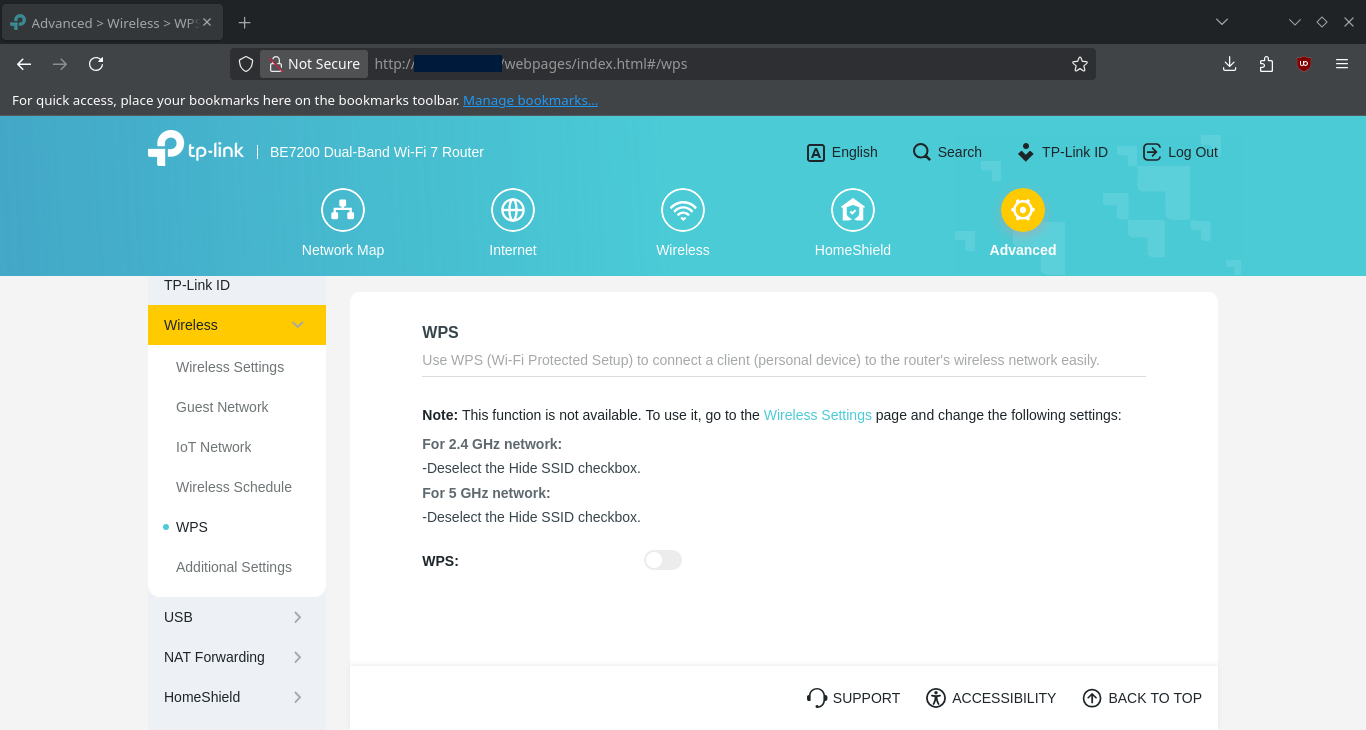 C’est résumé sur le screenshot, les SSID sont désactivés (security, Baby!), le WPS ne fonctionne pas.
Paramètres Wifi conplémentaires
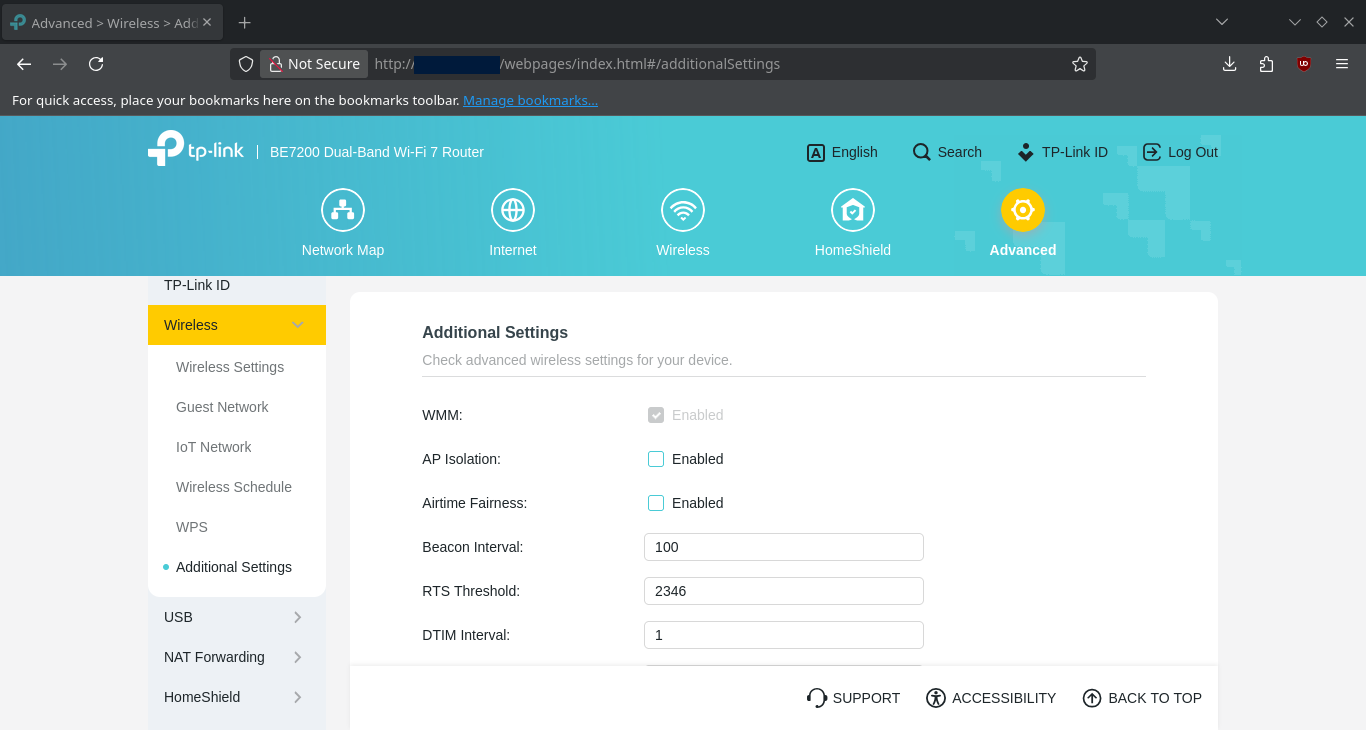 J’ai désactivé “AP Isolation” et “Airtime”.
Configuration USB, shares SMB, serveur FTP
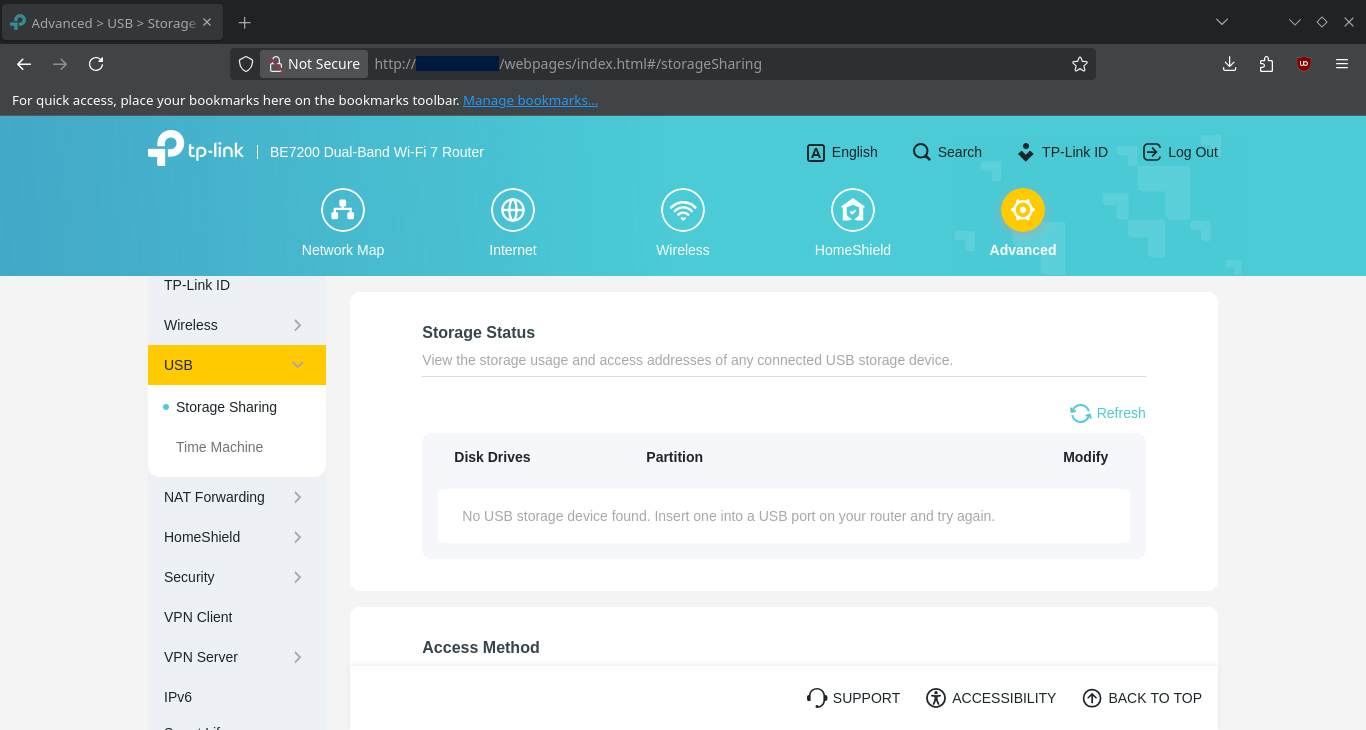
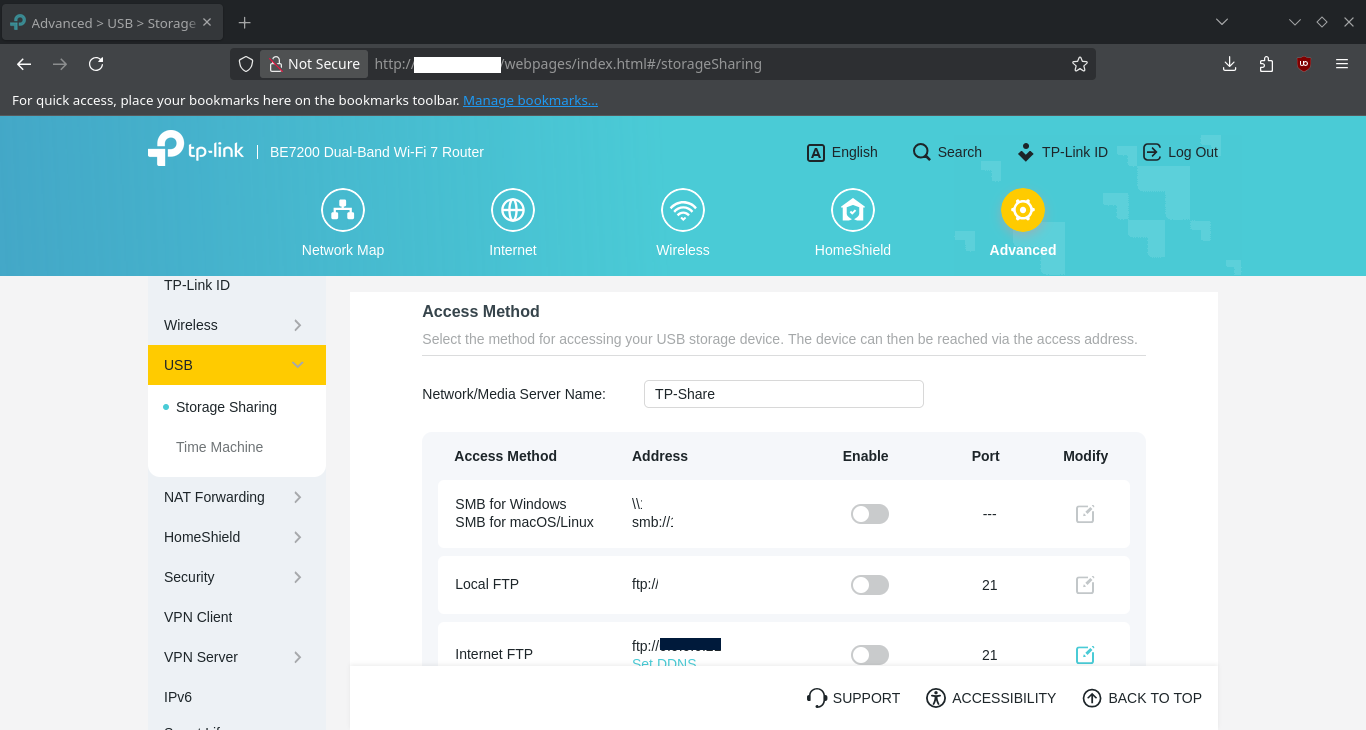 Je n’ai rien configuré puisqu’il s’agit de mon routeur Wifi principal, pas d’un ersatz de NAS.
Comme je n’ai pas activé le stockage, inutile d’ouvrir des shares SMB ou un serveur FTP.
Je n’ai rien configuré puisqu’il s’agit de mon routeur Wifi principal, pas d’un ersatz de NAS.
Comme je n’ai pas activé le stockage, inutile d’ouvrir des shares SMB ou un serveur FTP.
Partage de fichiers sécurisé, partage de médias
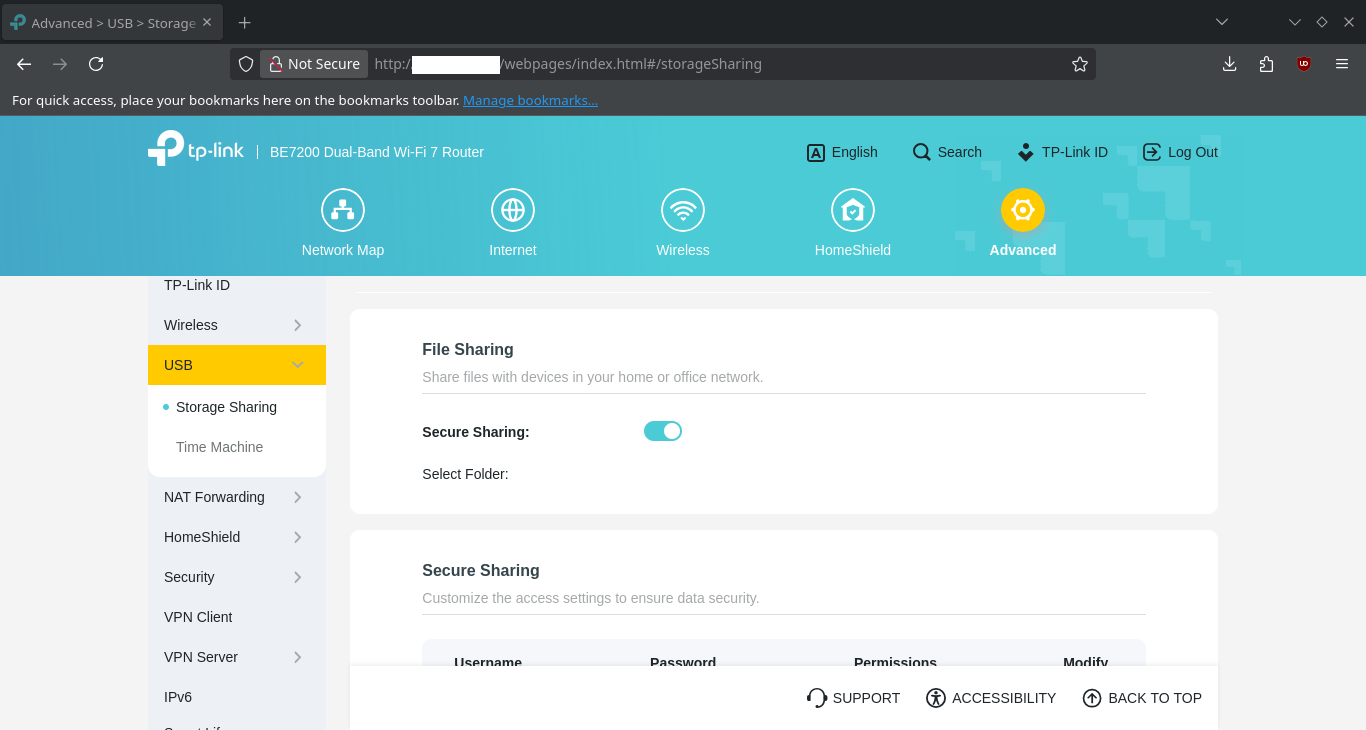
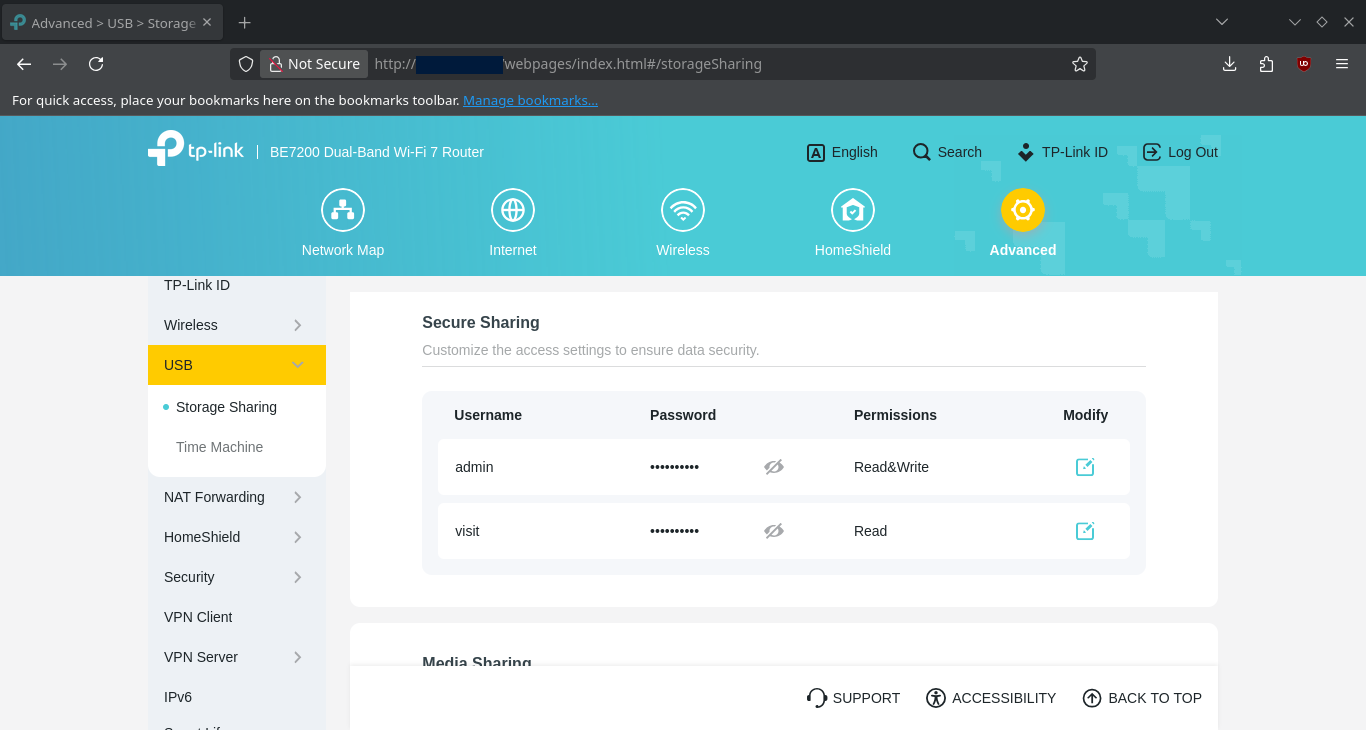
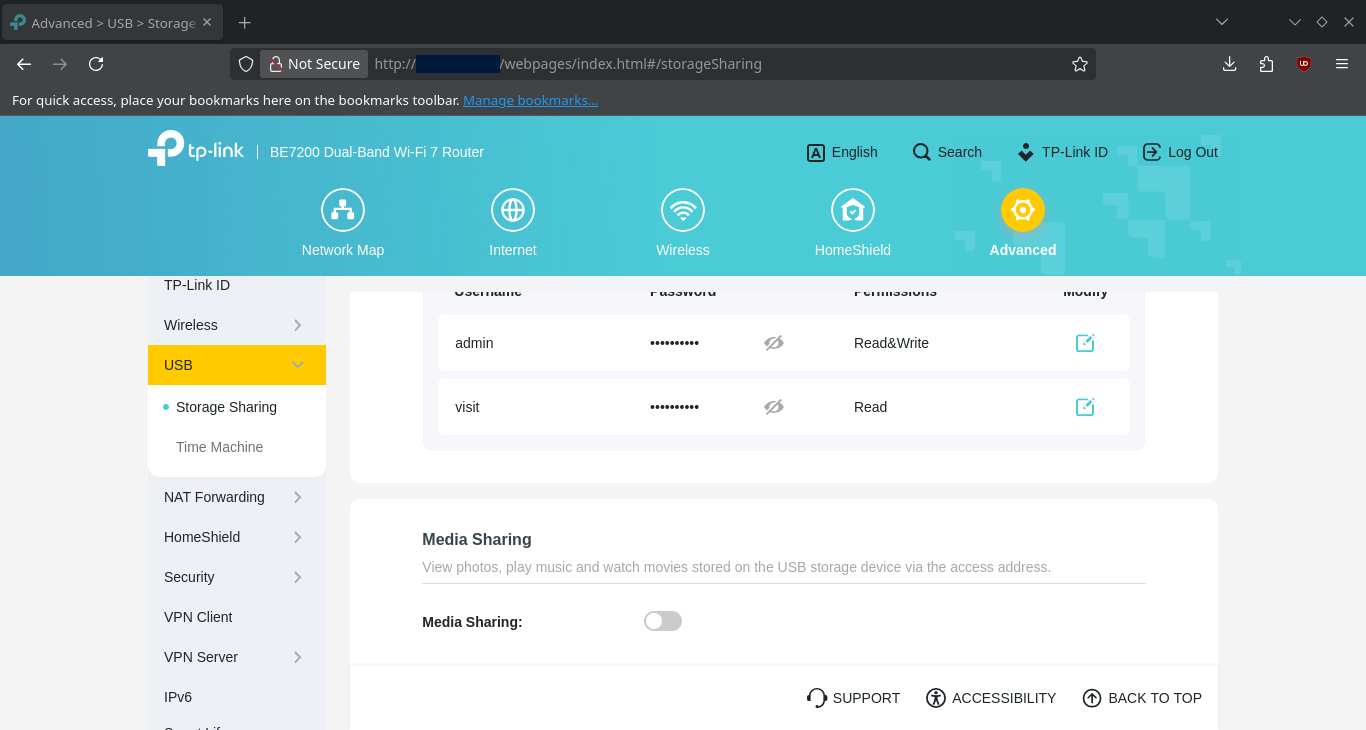 Idem, sans stockage activé, inutile de configurer ces options.
Time machine
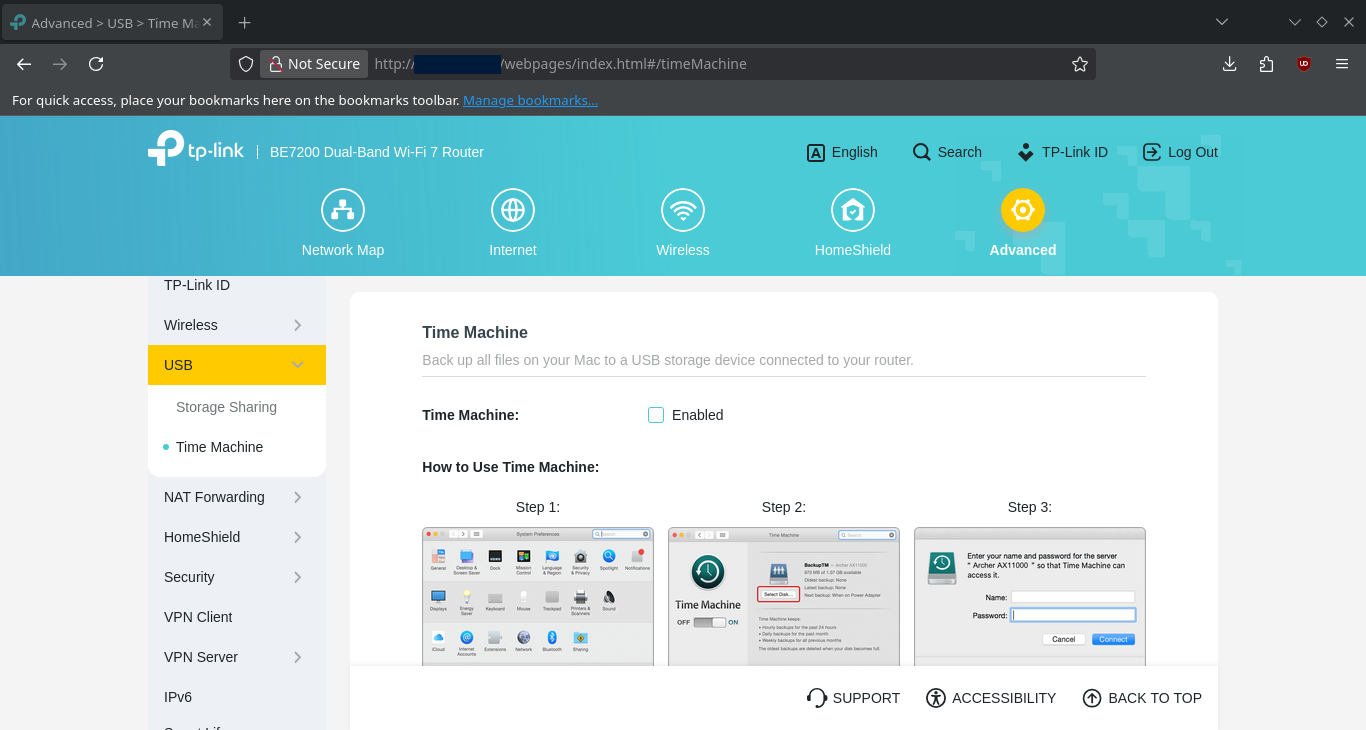
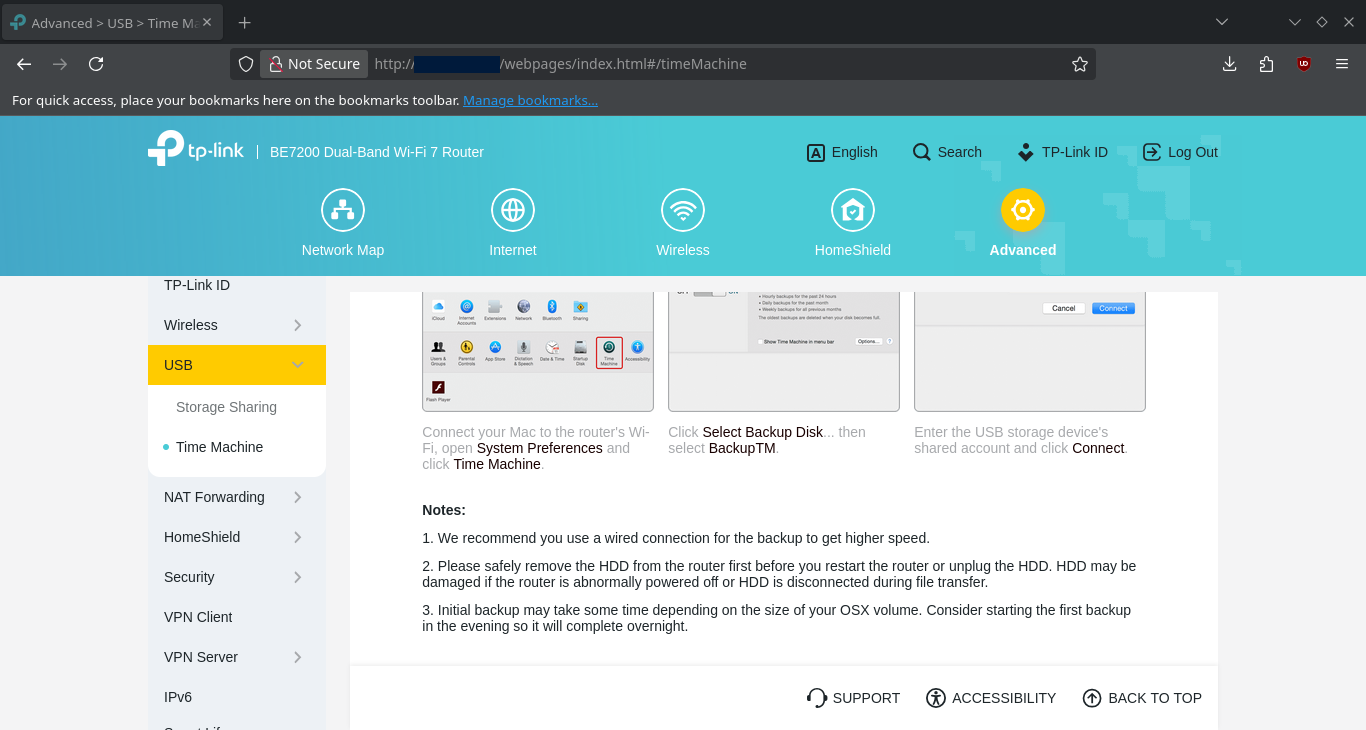 Comme je n’ai pas de matériel Apple, hop! option désactivée.
Sécurité
Dans mon cas, parce je trouve qu’il est difficile de faire confiance aux fabricants par les temps qui courent, j’ai bloqué l’accès internet (depuis ET vers l’extérieur) au routeur directement depuis mon firewall. Oui, je sais, on perd la mise à jour automatique. Mais ce n’est pas très grave et ça permet d’éviter une mise à jour hasardeuse qui bloquerait le routeur.
Ressources
Digitec - Lien non sponsorisé